Ayuda y documentación

Ayuda de pdf2CAD
pdf2CAD es un plugin basado en IA para AutoCAD destinado a la conversión automatizada de archivos PDF, escaneos y dibujos técnicos en elementos CAD editables. El proyecto resuelve el problema de que muchos planos técnicos solo están disponibles como PDF o imágenes no editables y hasta ahora tenían que redibujarse manualmente con mucho esfuerzo.
Mediante el uso de inteligencia artificial, pdf2CAD reconoce textos con precisión y los transfiere directamente a elementos de texto CAD.
El beneficio principal para el usuario consiste en un considerable ahorro de tiempo y costes, así como en un procesamiento rápido y fiable de planos existentes dentro de flujos de trabajo CAD profesionales.
Compatibilidad
pdf2CAD es compatible con las siguientes versiones de AutoCAD:
AutoCAD 2023
AutoCAD 2024
AutoCAD 2025
AutoCAD 2026
AutoCAD 2027
Configuración
La instalación de pdf2CAD se realiza a través de Autodesk App Store o directamente desde el sitio web. Si no le es posible utilizar esta opción, puede ponerse en contacto con nosotros directamente para obtener el plugin.
Tras una instalación correcta, encontrará una nueva pestaña llamada pdf2CAD en la interfaz de usuario de AutoCAD.
La cinta
La cinta proporciona todas las funciones centrales del plugin y está estructurada en las siguientes áreas:
General
Importar archivo: Este botón permite cargar archivos PDF e imágenes en el plugin. Al hacer clic, se abre un cuadro de diálogo para seleccionar el archivo deseado.

La cinta de pdf2CAD

El botón "Importar archivo"
Fuente
En esta área se definen el tamaño de fuente, el tipo de fuente y el color de fuente del texto reconocido.
Tamaño de fuente: Seleccione un tamaño de fuente en el menú desplegable. Hay disponibles tamaños habituales de 1 a 72 pt. Si es necesario, pueden añadirse tamaños personalizados mediante la configuración. El tamaño seleccionado se utiliza para colocar el texto reconocido.
Tipo de fuente: Seleccione el tipo de fuente deseado en el menú desplegable. Están disponibles todas las fuentes TrueType instaladas en el sistema.
Color de fuente: Utilice el menú del botón dividido para seleccionar uno de los seis colores disponibles para el texto colocado: negro, rojo, azul, verde, amarillo o blanco.
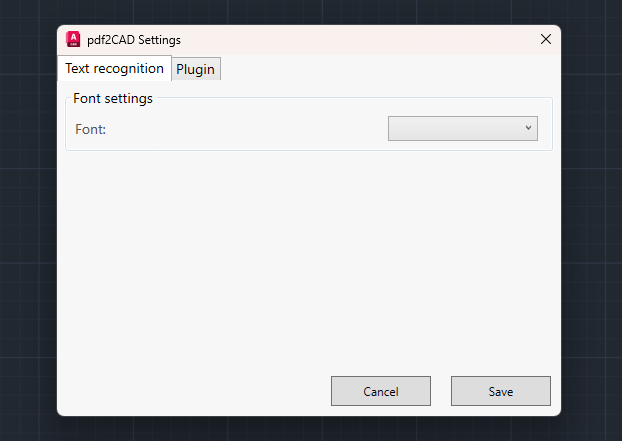
Configuración de fuente
Reconocimiento de texto
Hay tres funciones disponibles para el reconocimiento de texto en áreas específicas:
Reconocimiento de texto horizontal: Optimizado para reconocer textos alineados horizontalmente (0°).
Reconocimiento de texto vertical: Adecuado para textos girados 90°.
Reconocimiento de texto personalizado: Permite reconocer textos con rotación libre. Antes de seleccionar el área, se indica un ángulo que corresponde a la orientación del texto.
Para el reconocimiento de todo el dibujo está disponible el reconocimiento completo:
Reconocimiento completo del dibujo: Reconoce automáticamente todos los textos del documento importado en una sola pasada. A través de la flecha del botón dividido también está disponible Mostrar el último resultado, para volver a abrir el resultado del reconocimiento completo realizado más recientemente.
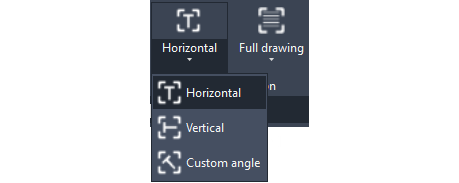
Configuración del reconocimiento de texto para textos individuales

Configuración del reconocimiento de texto para todo el dibujo
Herramientas
Visibilidad: Con la herramienta de visibilidad puede cambiar entre tres modos de visualización.
Mostrar todo - Modo estándar: El archivo importado y el texto reconocido se muestran al mismo tiempo.
Solo fondo: Oculta el texto reconocido y muestra únicamente el archivo importado.
Solo texto: Oculta el archivo importado y muestra exclusivamente el texto reconocido.
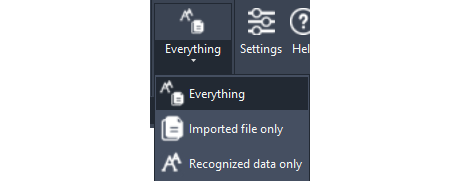
Configuración de visibilidad
Información
Configuración: Abre el cuadro de diálogo de configuración para ajustes específicos del plugin.
Ayuda: Abre esta documentación, así como las opciones de contacto en caso de problemas.
Sobre nosotros: Contiene información y opciones de contacto del equipo del proyecto.

La pestaña de información
Configuración y ajustes
Mediante el botón Configuración de la cinta se abre el cuadro de diálogo de configuración.
Idioma: Define el idioma de la interfaz de usuario del plugin. Esta opción no influye en el reconocimiento de texto.
Transparencia del fondo: Con el control deslizante (0-100) puede ajustar la transparencia del archivo importado en el fondo. Un valor más alto hace que el fondo sea más transparente.
Ajustes preestablecidos de tamaño de fuente: Mediante el botón Editar ajustes preestablecidos pueden añadirse o eliminarse ajustes preestablecidos personalizados de tamaño de fuente. Después estarán disponibles en el menú desplegable de tamaño de fuente de la cinta para una selección rápida.
Clave de licencia: Aquí puede introducir su clave de licencia y consultar el estado de activación.
Restablecer configuración: Mediante el botón Restablecer configuración se restablecen todas las configuraciones guardadas a sus valores predeterminados.
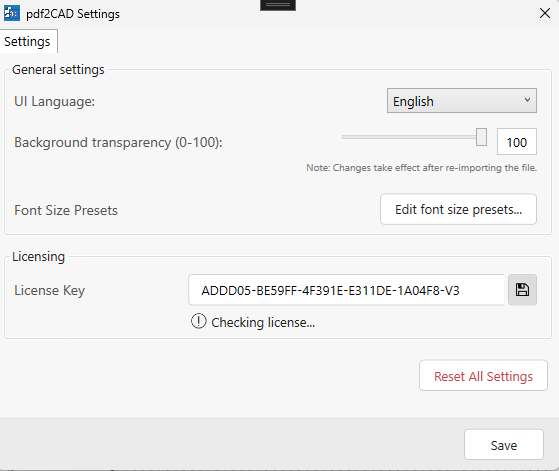
El cuadro de diálogo de configuración
Flujo de trabajo
1. Importar PDF
Haga clic en Importar archivo en la cinta y seleccione el archivo PDF o la imagen deseados.
Escalado: Si el archivo cargado no está en la escala correcta, AutoCAD ofrece la posibilidad de escalar rápidamente el dibujo: elija una cota conocida en el dibujo y trace una línea de la longitud correspondiente.
A continuación, ejecute el comando de AutoCAD Alinear, seleccione el dibujo como origen y establezca los dos primeros puntos de alineación en el punto inicial y final de la línea de cota. Omita el tercer punto de alineación con la barra espaciadora y confirme el escalado.
Encontrará más información sobre el comando Alinear en Autodesk:
Ayuda para alinear objetos
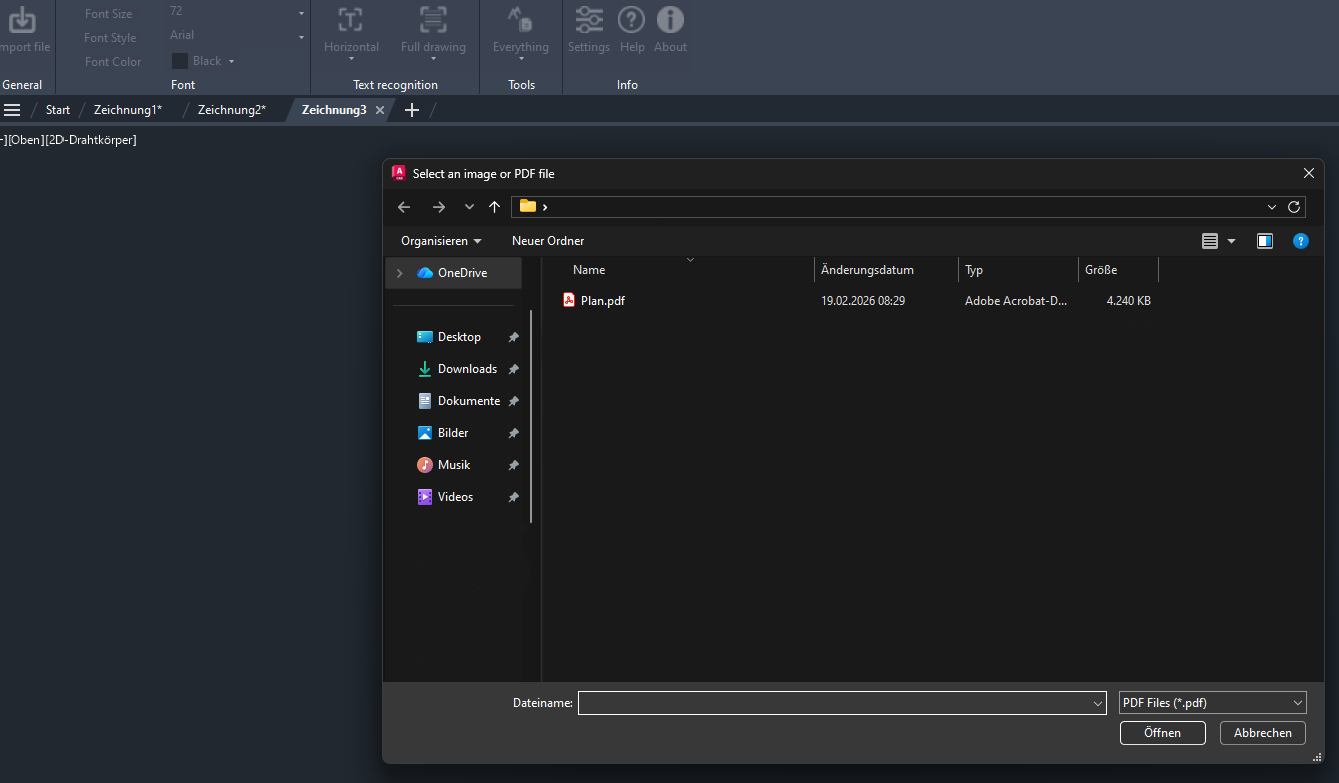
Importación del PDF
2. Configurar la fuente
En la sección Fuente de la cinta, seleccione el tamaño de fuente, el tipo de fuente y el color de fuente deseados antes de ejecutar el reconocimiento de texto.
3. Ejecutar reconocimiento de texto individual
Haga clic en el reconocimiento de texto deseado: Horizontal, Vertical o Personalizado.
A continuación, seleccione dos puntos diagonales para dibujar un rectángulo alrededor del texto que se va a reconocer. El área marcada se envía a la IA y el texto se reconoce.
Tras un reconocimiento correcto, aparece un cuadro de diálogo en el que todavía puede ajustar el texto reconocido o el tamaño de fuente.
El texto reconocido queda ahora unido al cursor y puede colocarse en la posición deseada del dibujo.
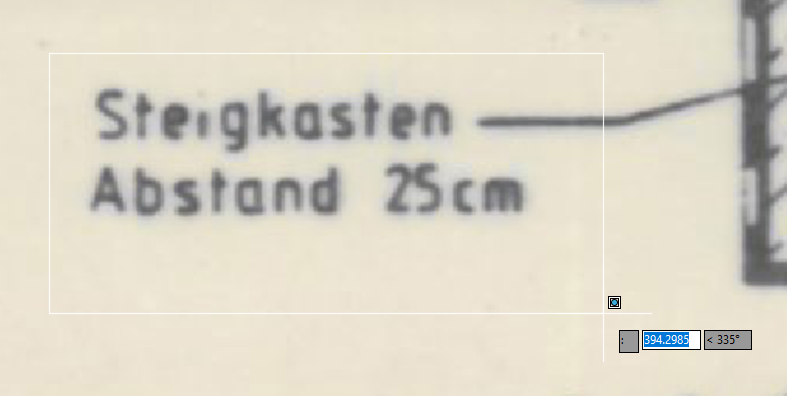
Selección del texto que se va a reconocer
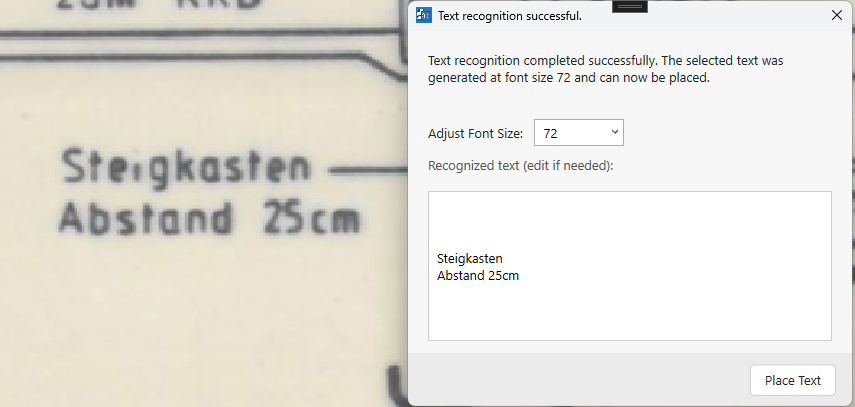
Cuadro de diálogo de configuración del reconocimiento de texto
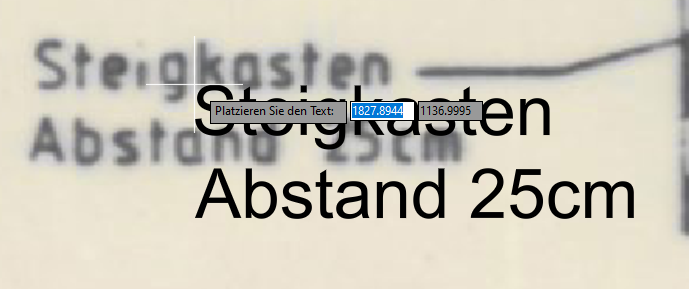
Colocación del texto reconocido
4. Reconocimiento completo del dibujo
Haga clic en Reconocimiento completo del dibujo para reconocer todos los textos del documento de una sola vez.
Se abre un cuadro de progreso que muestra el avance actual, así como una vista previa en tiempo real de los textos reconocidos. El proceso puede detenerse en cualquier momento mediante Cancelar.
Al finalizar, se abre automáticamente la Paleta de textos reconocidos con todos los resultados. Mediante Mostrar el último resultado en el menú del botón dividido, la paleta con el último resultado puede volver a abrirse en cualquier momento.
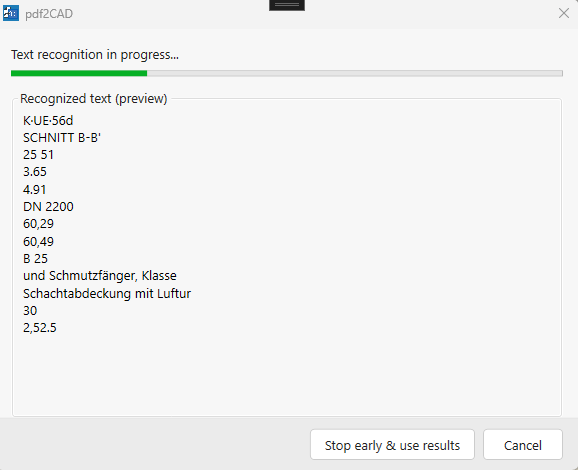
Cuadro de diálogo de carga del reconocimiento de texto
5. Paleta de textos reconocidos
La Paleta de textos reconocidos es un panel acoplable de AutoCAD que enumera todos los textos reconocidos del documento actual tras un reconocimiento completo del dibujo.
En la paleta están disponibles las siguientes acciones para cada entrada:
Editar texto: Ajustar directamente el texto reconocido en el campo antes de colocarlo.
Ajustar tamaño de fuente: Definir individualmente el tamaño de fuente para cada entrada.
Colocar: Insertar el texto individual en el dibujo. El texto queda unido al cursor y puede colocarse libremente.
Eliminar: Eliminar la entrada de la lista.
Mediante el botón Colocar todo, todos los textos de la lista se insertan automáticamente en el dibujo.
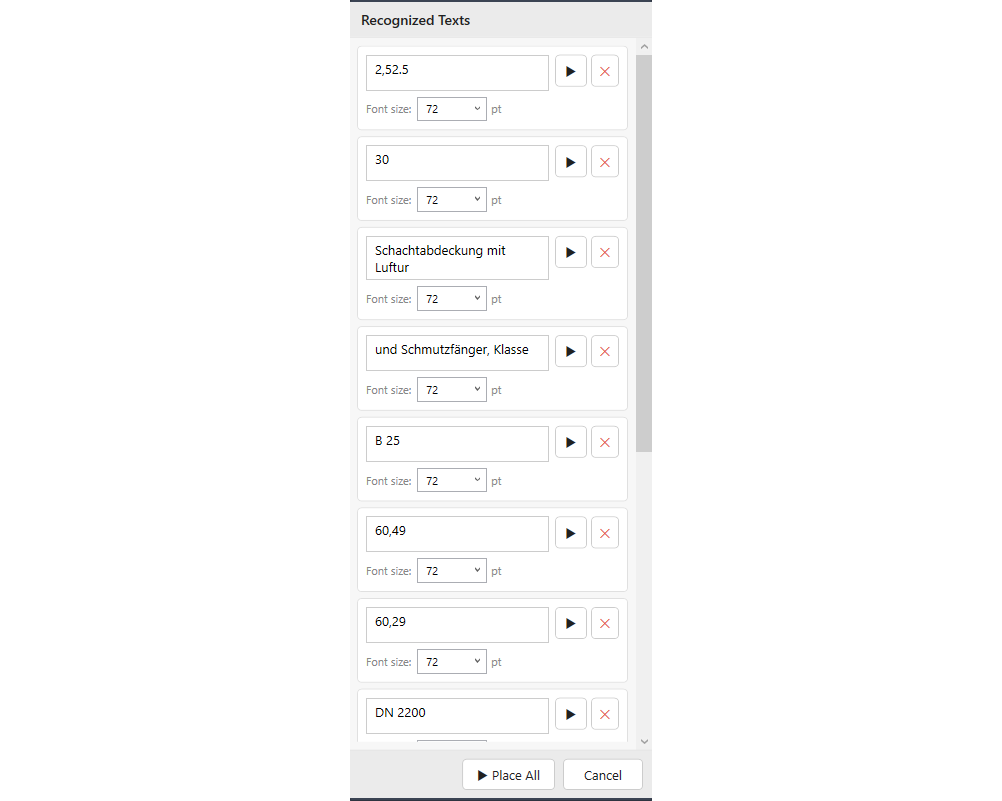
La Paleta de textos reconocidos