Hilfe & Dokumentation

pdf2CAD Hilfe
pdf2CAD ist ein KI-gestütztes Plugin für AutoCAD zur automatisierten Umwandlung von PDF-Dateien, Scans und technischen Zeichnungen in bearbeitbare CAD-Elemente. Das Projekt löst das Problem, dass viele technische Pläne nur als nicht editierbare PDFs oder Bilder vorliegen und bisher aufwendig manuell nachgezeichnet werden mussten.
Durch den Einsatz von künstlicher Intelligenz erkennt pdf2CAD Texte präzise und überführt sie direkt in CAD-Textelemente.
Der Kernnutzen für den Benutzer liegt in einer erheblichen Zeit- und Kostenersparnis sowie einer schnellen, zuverlässigen Weiterverarbeitung bestehender Pläne in professionellen CAD-Workflows.
Kompatibilität
pdf2CAD ist mit folgenden AutoCAD-Versionen kompatibel:
AutoCAD 2023
AutoCAD 2024
AutoCAD 2025
AutoCAD 2026
AutoCAD 2027
Einrichtung
Die Installation von pdf2CAD erfolgt entweder über den Autodesk App Store oder direkt über die Website. Sollte es Ihnen nicht möglich sein, diesen zu verwenden, können Sie uns direkt kontaktieren, um das Plugin zu erhalten.
Nach erfolgreicher Installation finden Sie auf der Benutzeroberfläche von AutoCAD einen neuen Tab namens pdf2CAD.
Der Ribbon
Der Ribbon stellt alle zentralen Funktionen des Plugins bereit und ist in folgende Bereiche gegliedert:
Allgemein
Datei importieren: Über diesen Button können PDF-Dateien und Bilder in das Plugin geladen werden. Nach dem Klick öffnet sich ein Datei-Dialog zur Auswahl der gewünschten Datei.

Der pdf2CAD Ribbon

Der "Datei importieren"-Button
Schrift
In diesem Bereich werden Schriftgröße, Schriftart und Schriftfarbe für den erkannten Text festgelegt.
Schriftgröße: Wählen Sie aus dem Dropdown eine Schriftgröße aus. Es stehen gängige Größen von 1 bis 72 pt zur Auswahl. Eigene Schriftgrößen können bei Bedarf über die Einstellungen hinzugefügt werden. Die gewählte Größe wird für die Platzierung von erkanntem Text verwendet.
Schriftart: Wählen Sie aus dem Dropdown die gewünschte Schriftart. Alle auf dem System installierten TrueType-Schriftarten stehen zur Verfügung.
Schriftfarbe: Wählen Sie über das Split-Button-Menü eine der sechs verfügbaren Farben für den platzierten Text: Schwarz, Rot, Blau, Grün, Gelb oder Weiß.
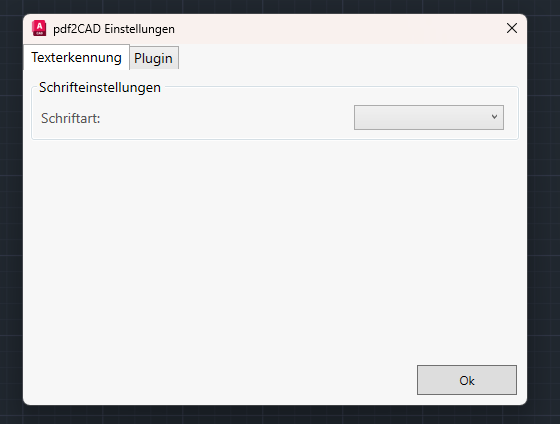
Schrifteinstellungen
Texterkennung
Für die Erkennung von bereichsspezifischem Text stehen drei Funktionen zur Verfügung:
Horizontale Texterkennung: Optimiert für die Erkennung horizontal ausgerichteter Texte (0°).
Vertikale Texterkennung: Geeignet für Texte, die um 90° gedreht sind.
Benutzerdefinierte Texterkennung: Ermöglicht die Erkennung frei gedrehter Texte. Vor der Auswahl des Bereichs wird ein Winkel angegeben, unter dem der Text ausgerichtet ist.
Für die Erkennung der gesamten Zeichnung steht die vollständige Erkennung zur Verfügung:
Vollständige Zeichnungserkennung: Erkennt automatisch alle Texte im gesamten importierten Dokument in einem Durchlauf. Über den Split-Button-Pfeil ist zusätzlich Letztes Ergebnis anzeigen verfügbar, um das Ergebnis der zuletzt durchgeführten vollständigen Erkennung erneut zu öffnen.
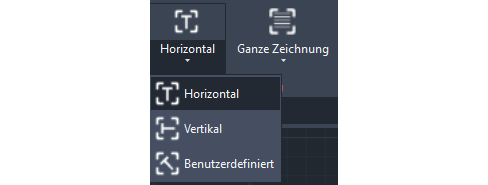
Texterkennungs-Einstellungen für einzelne Texte

Texterkennungs-Einstellungen für die gesamte Zeichnung
Tools
Sichtbarkeit: Mit dem Sichtbarkeits-Tool können Sie zwischen drei Darstellungsmodi wechseln.
Alles anzeigen - Standardmodus: Importierte Datei und erkannter Text werden gleichzeitig angezeigt.
Nur Hintergrund: Blendet den erkannten Text aus und zeigt nur die importierte Datei.
Nur Text: Blendet die importierte Datei aus und zeigt ausschließlich den erkannten Text.
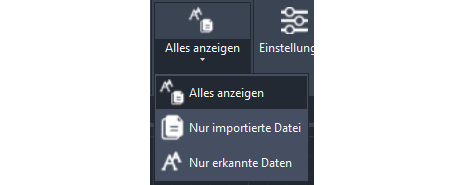
Sichtbarkeitseinstellungen
Info
Einstellungen: Öffnet den Einstellungsdialog für plugin-spezifische Konfigurationen.
Hilfe: Öffnet diese Dokumentation sowie Kontaktmöglichkeiten bei Problemen.
Über uns: Enthält Informationen und Kontaktmöglichkeiten zum Projektteam.

Der Info-Tab
Einstellungen und Anpassungen
Über den Button Einstellungen im Ribbon öffnet sich der Einstellungsdialog.
Sprache: Legt die UI-Sprache des Plugins fest. Diese Einstellung hat keinen Einfluss auf die Texterkennung.
Hintergrundtransparenz: Mit dem Schieberegler (0-100) können Sie die Transparenz der importierten Datei im Hintergrund anpassen. Ein höherer Wert macht den Hintergrund transparenter.
Schriftgrößen-Voreinstellungen: Über die Schaltfläche Voreinstellungen bearbeiten können individuelle Schriftgrößen-Voreinstellungen hinzugefügt oder entfernt werden. Diese stehen dann im Schriftgröße-Dropdown des Ribbons zur schnellen Auswahl bereit.
Lizenzschlüssel: Hier können Sie Ihren Lizenzschlüssel eingeben und den Aktivierungsstatus einsehen.
Einstellungen zurücksetzen: Über die Schaltfläche Einstellungen zurücksetzen werden alle gespeicherten Konfigurationen auf die Standardwerte zurückgesetzt.
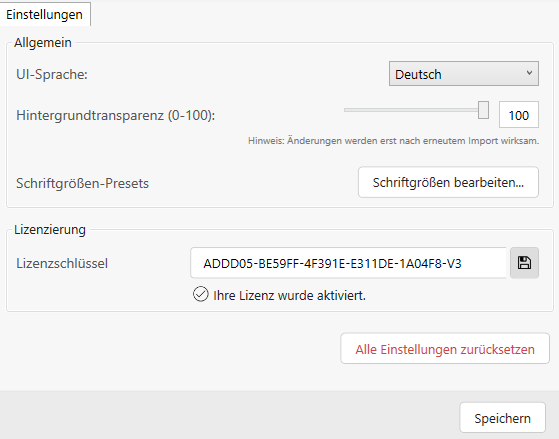
Der Einstellungsdialog
Workflow
1. PDF importieren
Klicken Sie im Ribbon auf Datei importieren und wählen Sie die gewünschte PDF-Datei oder das Bild aus.
Skalierung: Liegt Ihre geladene Datei nicht in der korrekten Skalierung vor, bietet AutoCAD die Möglichkeit, die Zeichnung schnell zu skalieren: Suchen Sie sich eine bekannte Maßangabe in der Zeichnung aus und zeichnen Sie eine Linie entsprechender Länge.
Führen Sie dann den AutoCAD-Befehl Ausrichten aus, wählen Sie die Zeichnung als Quelle und setzen Sie die ersten beiden Ausrichtungspunkte auf Start- und Endpunkt der Maßlinie. Den dritten Ausrichtungspunkt überspringen Sie mit der Leertaste und bestätigen Sie die Skalierung.
Weitere Informationen zum Befehl Ausrichten finden Sie bei Autodesk:
Hilfe zum Ausrichten von Objekten
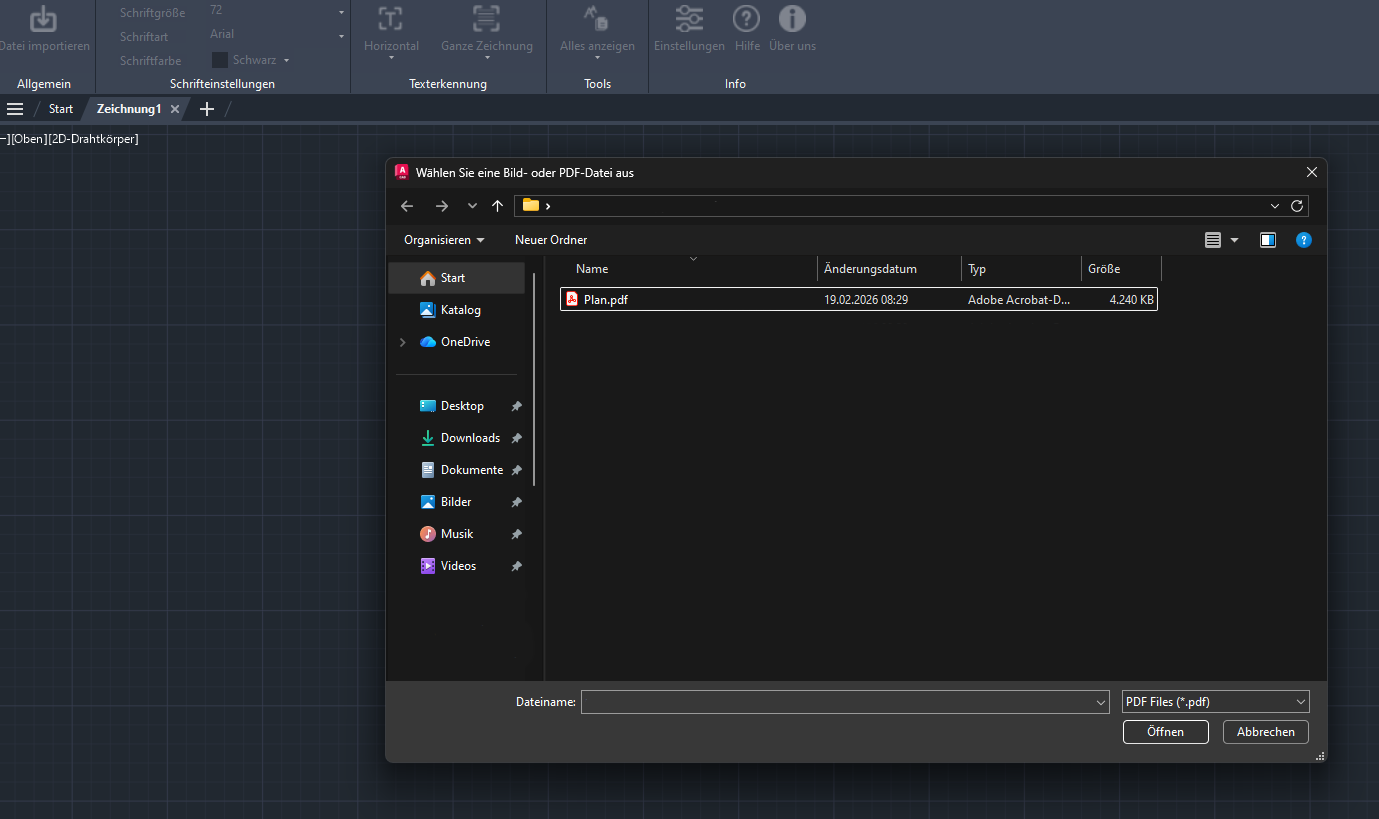
Import der PDF
2. Schrift konfigurieren
Wählen Sie im Ribbon-Bereich Schrift die gewünschte Schriftgröße, Schriftart und Schriftfarbe aus, bevor Sie die Texterkennung ausführen.
3. Einzelne Texterkennung ausführen
Klicken Sie auf die gewünschte Texterkennung - Horizontal, Vertikal oder Benutzerdefiniert.
Wählen Sie anschließend zwei diagonale Punkte, um ein Rechteck um den zu erkennenden Text aufzuziehen. Der markierte Bereich wird an die KI übermittelt und der Text erkannt.
Nach erfolgreicher Erkennung erscheint ein Dialogfeld, in dem Sie den erkannten Text oder die Schriftgröße noch anpassen können.
Der erkannte Text hängt nun an Ihrem Cursor und kann an der gewünschten Stelle in der Zeichnung platziert werden.
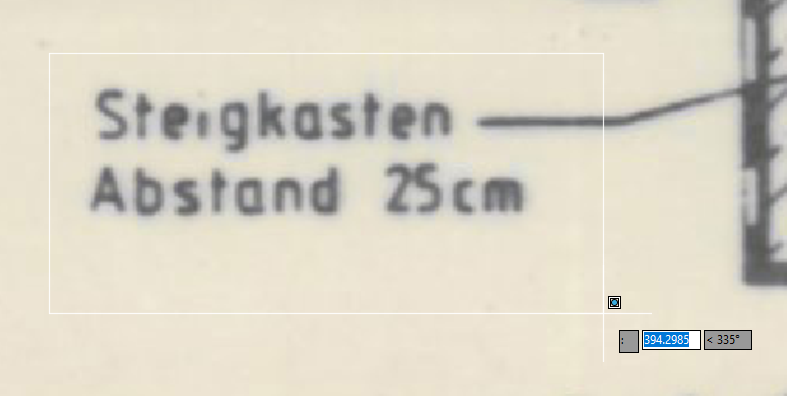
Auswahl des zu erkennenden Textes
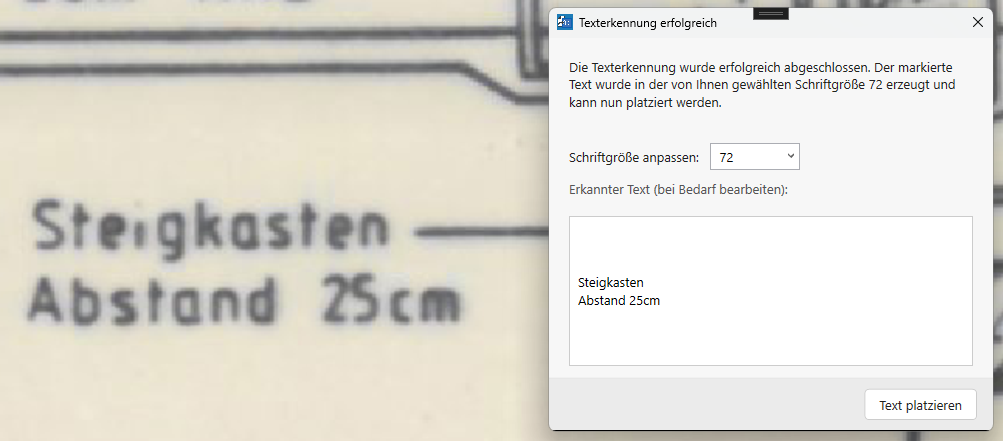
Texterkennungs-Einstellungsdialog
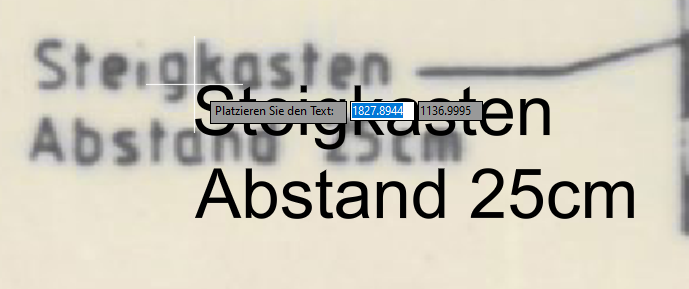
Platzieren des erkannten Textes
4. Vollständige Zeichnungserkennung
Klicken Sie auf Vollständige Zeichnungserkennung, um alle Texte im gesamten Dokument auf einmal zu erkennen.
Ein Fortschrittsdialog öffnet sich und zeigt den aktuellen Fortschritt sowie eine Echtzeit-Vorschau der erkannten Texte. Der Vorgang kann über Abbrechen jederzeit gestoppt werden.
Nach Abschluss öffnet sich automatisch die Erkannte Texte Palette mit allen Ergebnissen. Über Letztes Ergebnis anzeigen im Split-Button-Menü kann die Palette mit dem letzten Ergebnis jederzeit wieder geöffnet werden.
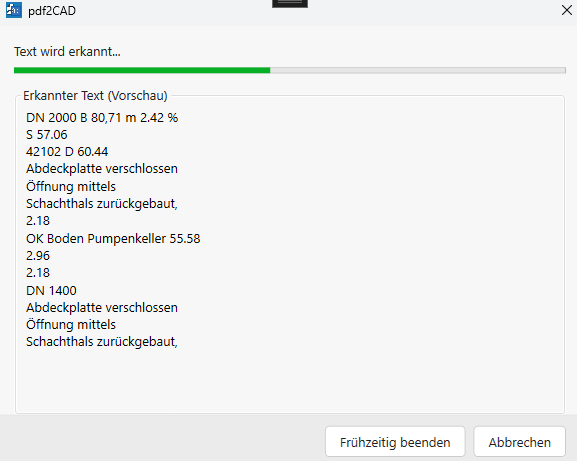
Texterkennungs-Ladedialog
5. Erkannte Texte Palette
Die Erkannte Texte Palette ist ein andockbares Panel in AutoCAD, das nach einer vollständigen Zeichnungserkennung alle erkannten Texte des aktuellen Dokuments auflistet.
In der Palette stehen folgende Aktionen je Eintrag zur Verfügung:
Text bearbeiten: Den erkannten Text vor dem Platzieren direkt im Feld anpassen.
Schriftgröße anpassen: Die Schriftgröße je Eintrag individuell festlegen.
Platzieren: Den einzelnen Text in die Zeichnung einfügen. Der Text hängt dabei am Cursor und kann frei positioniert werden.
Entfernen: Den Eintrag aus der Liste löschen.
Über die Schaltfläche Alle platzieren werden alle Texte der Liste automatisch in die Zeichnung eingefügt.
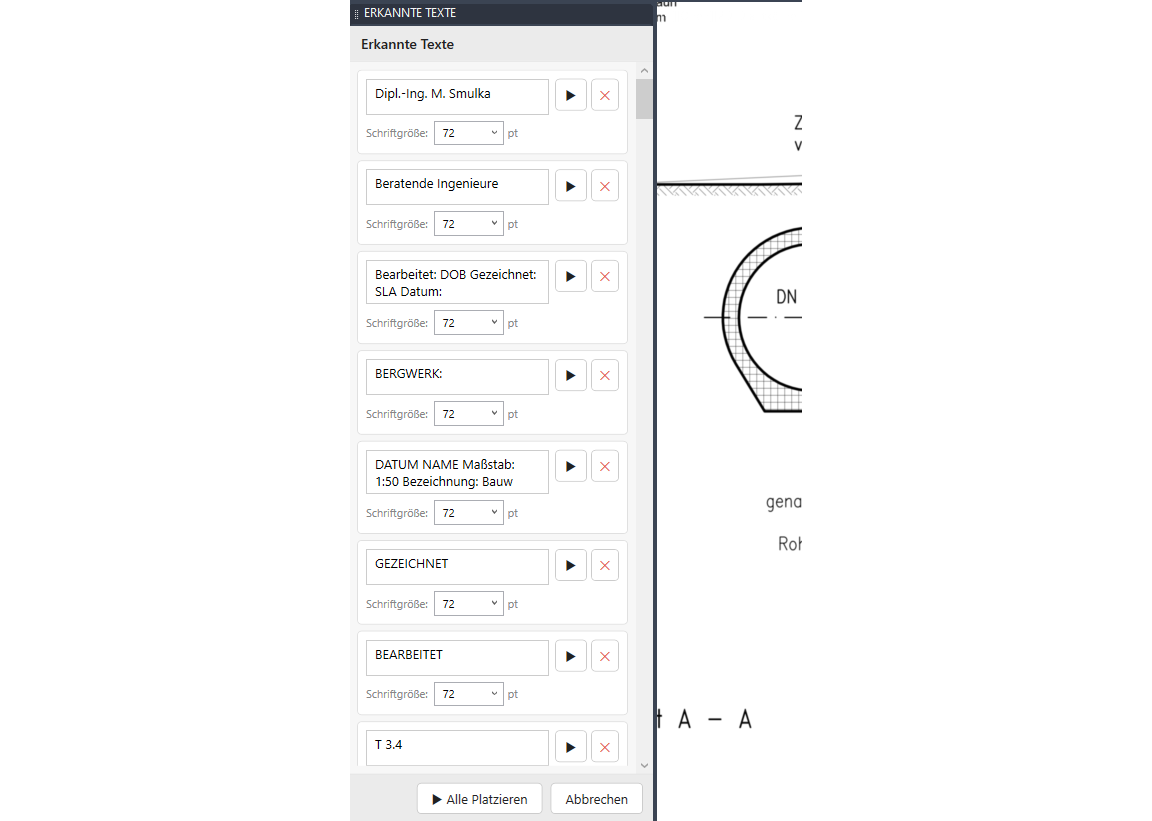
Die Erkannte Texte Palette