Ayuda de pdf2CAD

Introducción
pdf2CAD es un plugin con IA para AutoCAD y BricsCAD. Convierte escaneos, fotos y archivos PDF en elementos CAD editables: líneas, arcos, círculos, elipses y texto.
Muchos planos técnicos solo existen como imagen. Una imagen se compone de píxeles (ráster) y no se puede editar en CAD. pdf2CAD reconoce la geometría que contiene y la coloca como objetos CAD reales en capas propias. Ya no tiene que redibujar el plano a mano.
¿Ráster o vector? También se reconocen archivos de imagen y planos en papel escaneados, no solo PDF: PDF (también de varias páginas), TIFF, JPG, PNG, BMP y WebP.
Compatibilidad
AutoCAD
2023, 2024, 2025, 2026, 2027
BricsCAD
V23, V24, V25, V26
Instalación
El paquete de instalación y su clave de licencia los recibe directamente de nosotros. Si necesita ayuda con la instalación, póngase en contacto con nosotros.
Tras la instalación encontrará una nueva pestaña pdf2CAD en AutoCAD o BricsCAD. Al iniciarlo por primera vez aparece un mensaje de bienvenida con las funciones más importantes. Introduzca la clave de licencia en Settings.
El reconocimiento con IA se ejecuta localmente en su ordenador. Los archivos del modelo se instalan junto con el plugin. La primera carga puede tardar un momento.
La cinta de opciones
La cinta reúne todas las funciones principales. Se divide en cinco grupos:

La cinta de pdf2CAD
Import & scale
Import file: carga una imagen o un archivo PDF como fondo en el dibujo.
AI scale detection: busca cotas en el dibujo y fija la escala a partir de ellas.
Scale: el campo muestra la escala actual, por ejemplo 1:100. También puede introducirla usted.
Measure scale: haga clic en una distancia conocida del dibujo e introduzca su longitud real.
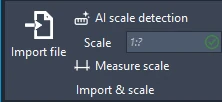
Grupo Import & scale de la cinta
Recognize
Detect drawing: reconoce con IA toda la geometría del plano. Primero elige un nivel (véase Flujo de trabajo).
Recognize text: lee el texto del plano (OCR).
Show last result: vuelve a abrir el resultado del último reconocimiento.
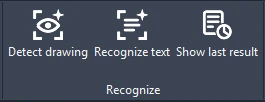
Grupo Recognize de la cinta
Display
Layers: muestra u oculta las capas creadas por pdf2CAD.
Grupo Display de la cinta
Text
Aquí define el aspecto del texto reconocido:
Horizontal / Vertical / Custom: reconoce el texto de un área que usted marca.
Tamaño de fuente: selección de tamaños habituales; puede añadir tamaños propios en la configuración.
Fuente: están disponibles todas las fuentes TrueType instaladas.
Color: color del texto colocado.
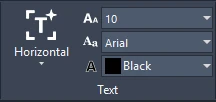
Grupo Text de la cinta con tamaño de fuente, fuente y color
Info
Settings: abre la configuración del plugin.
Help: abre esta documentación.
About: información y contacto con el equipo.
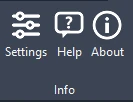
Grupo Info de la cinta
Flujo de trabajo
1. Importar el archivo
Haga clic en Import file en la cinta y elija la imagen o el archivo PDF. El plano aparece como fondo. Según la configuración es ligeramente transparente para que la nueva geometría se vea bien después.
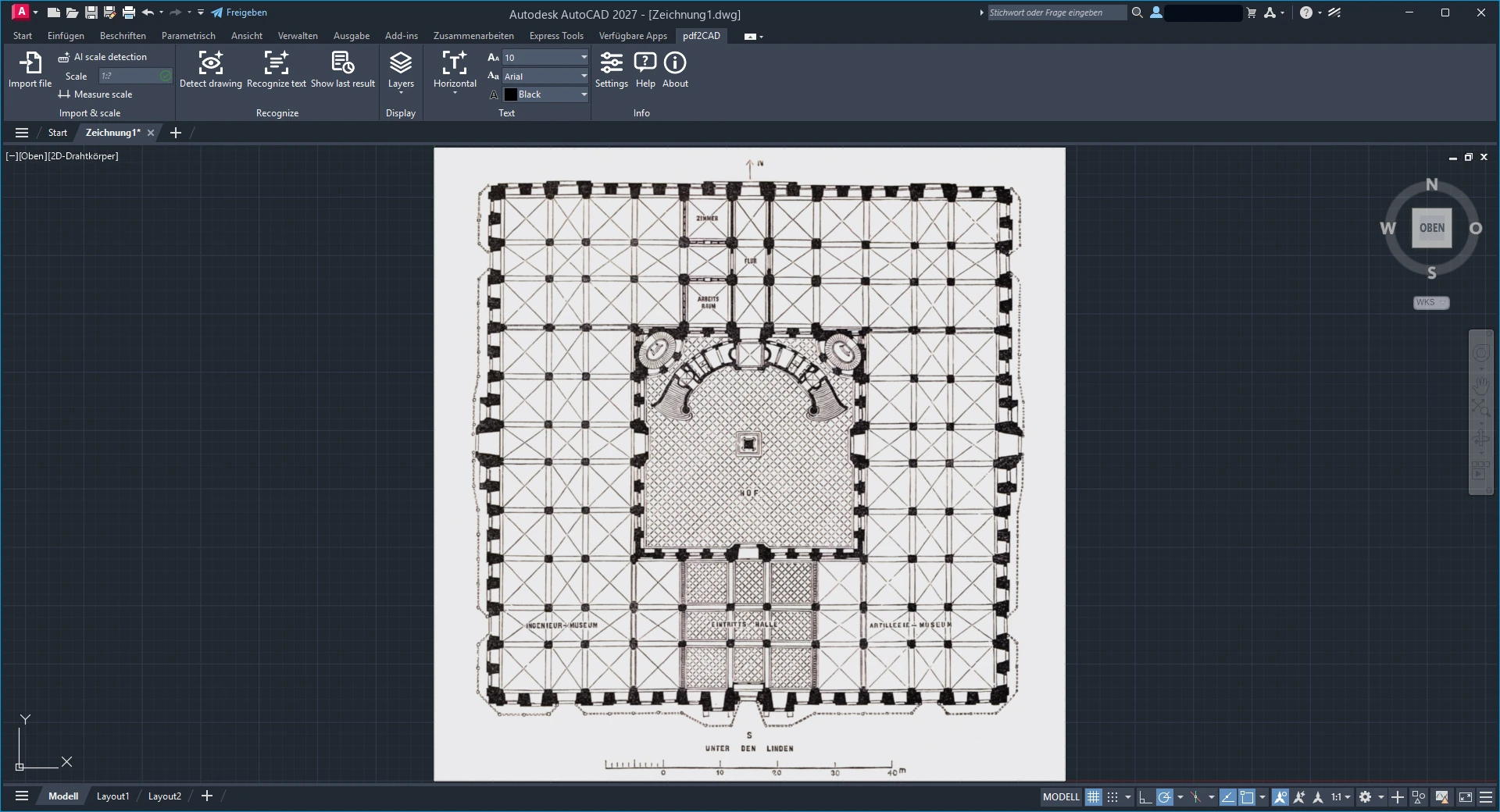
El plano importado en AutoCAD
2. Fijar la escala
Para que el dibujo quede a escala, introduzca la escala o deje que se detecte:
AI scale detection determina la escala a partir de las cotas del plano.
Measure scale: haga clic en una distancia conocida e introduzca su longitud.
También puede escalar a mano: dibuje una línea de longitud conocida y use el comando ALINEAR (los dos primeros puntos en el inicio y el final de la cota, omitir el tercer punto, confirmar el escalado).
Importante: La detección automática de escala no funciona con todos los planos. Compruebe el resultado, por ejemplo con una cota.
3. Reconocer el dibujo
Haga clic en Detect drawing. Se abre un diálogo en el que elige el nivel de detalle del reconocimiento:
Fast (aprox. 2 min): Sin IA. Para planos CAD limpios e impresos.
Standard (aprox. 6,5 min): Reconocimiento de la geometría con IA. Para escaneos y bocetos.
Complete (aprox. 13 min): Intenta reconocer además relaciones, cotas, directrices y sombreados (experimental).
Los tiempos son orientativos y dependen del ordenador y del tamaño de la imagen.
Inicie con Scan. Un diálogo de progreso muestra el progreso total, el paso actual, el tiempo transcurrido y el tiempo restante estimado. Puede cancelar en cualquier momento.
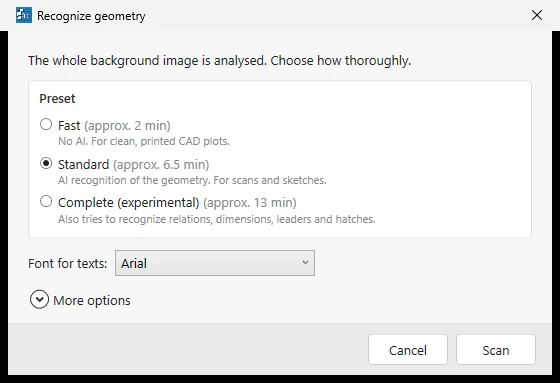
El diálogo de inicio «Recognize geometry» con los tres niveles
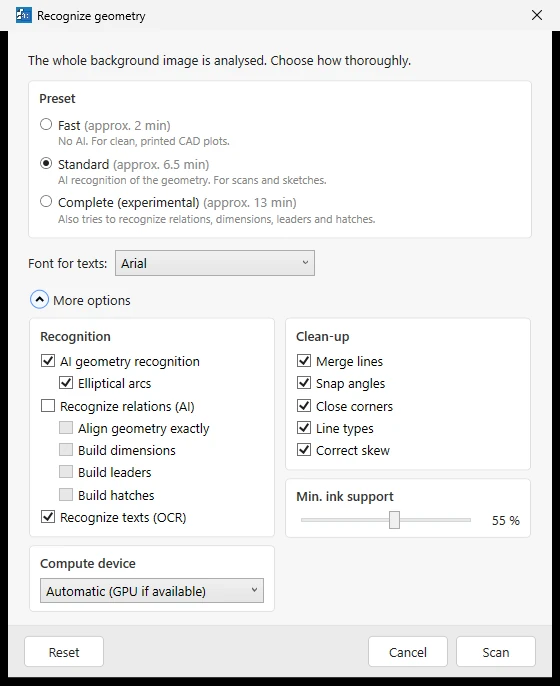
El diálogo de inicio con «More options» desplegado
El diálogo de progreso del reconocimiento de geometría
Más opciones (More options)
Recognition
AI geometry recognition: Reconoce líneas, arcos y círculos con IA. Opcionalmente también arcos elípticos.
Recognize relations (AI): Alinea la geometría con exactitud y crea cotas, directrices y sombreados.
Recognize texts (OCR): Lee también el texto del plano en la misma pasada.
Clean-up
Merge lines: Une líneas interrumpidas.
Snap angles: Endereza líneas casi horizontales y verticales.
Close corners: Une los extremos de las líneas en las esquinas.
Line types: Reconoce líneas discontinuas y ejes.
Correct skew: Corrige un plano escaneado torcido.
Min. ink support
Qué parte de la línea debe estar cubierta de tinta oscura para que se reconozca.
Compute device
Automático (GPU si está disponible) o CPU.
4. Revisar e insertar el resultado
Al terminar se abre la barra lateral Recognized geometry. Muestra una vista previa y enumera las categorías con su número: líneas, círculos, arcos, elipses, áreas rellenas y textos.
Para cada categoría define la capa y el color.
Con la casilla muestra u oculta una categoría en la vista previa.
Al pasar el ratón sobre una categoría, esta se resalta en el dibujo.
Insert selection inserta las categorías seleccionadas en el dibujo como objetos CAD. Puede volver a quitar los objetos insertados desde la barra lateral.
Con Show last result en la cinta vuelve a abrir la barra lateral en cualquier momento.
Tamaño del texto: El texto reconocido se inserta con el tamaño de fuente elegido en la cinta. En planos muy grandes, elija antes un tamaño mayor; de lo contrario, el texto aparecerá muy pequeño.
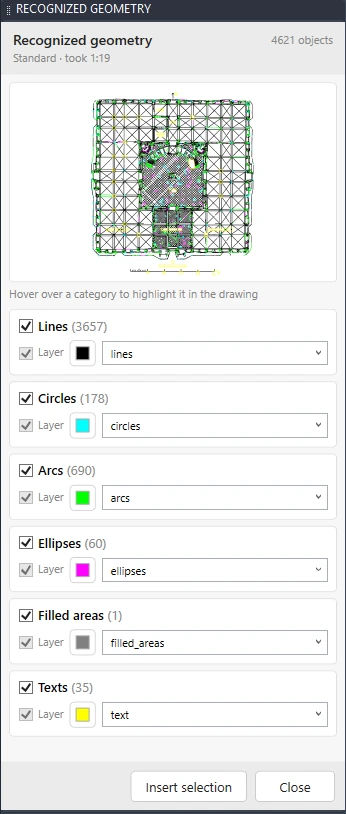
La barra lateral «Recognized geometry»
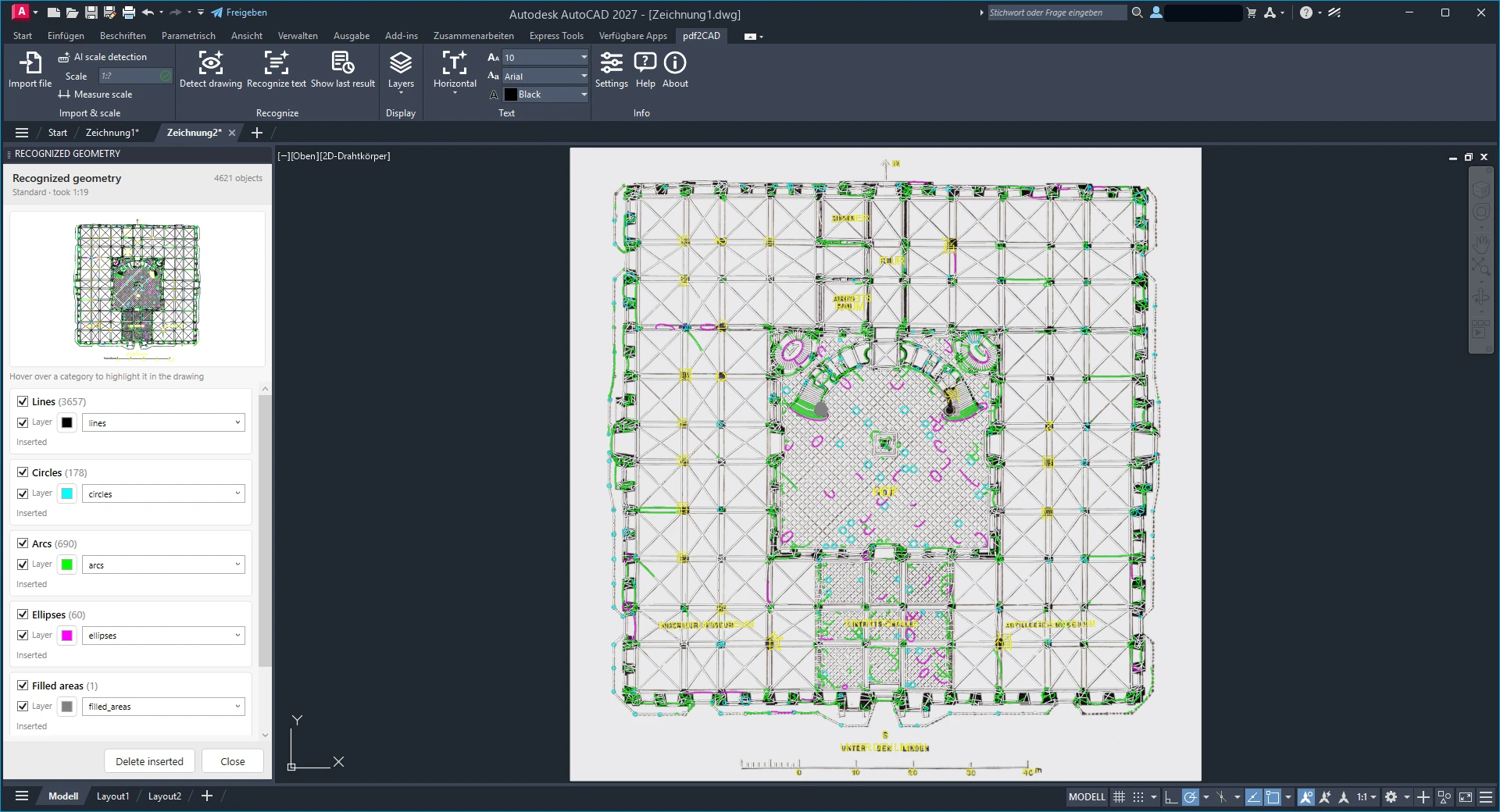
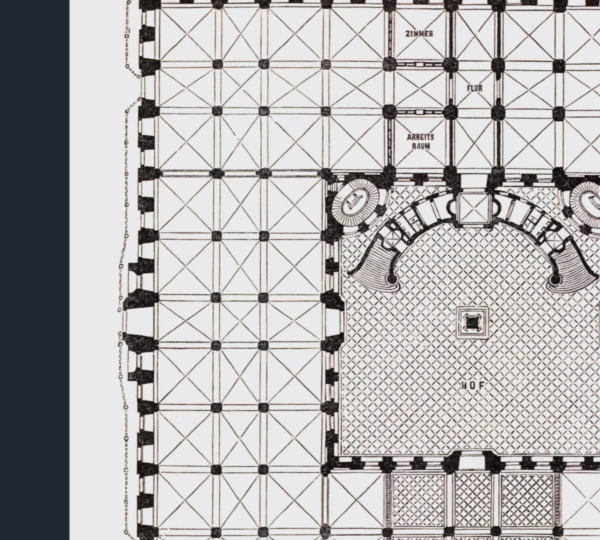
Geometría insertada sobre el escaneo
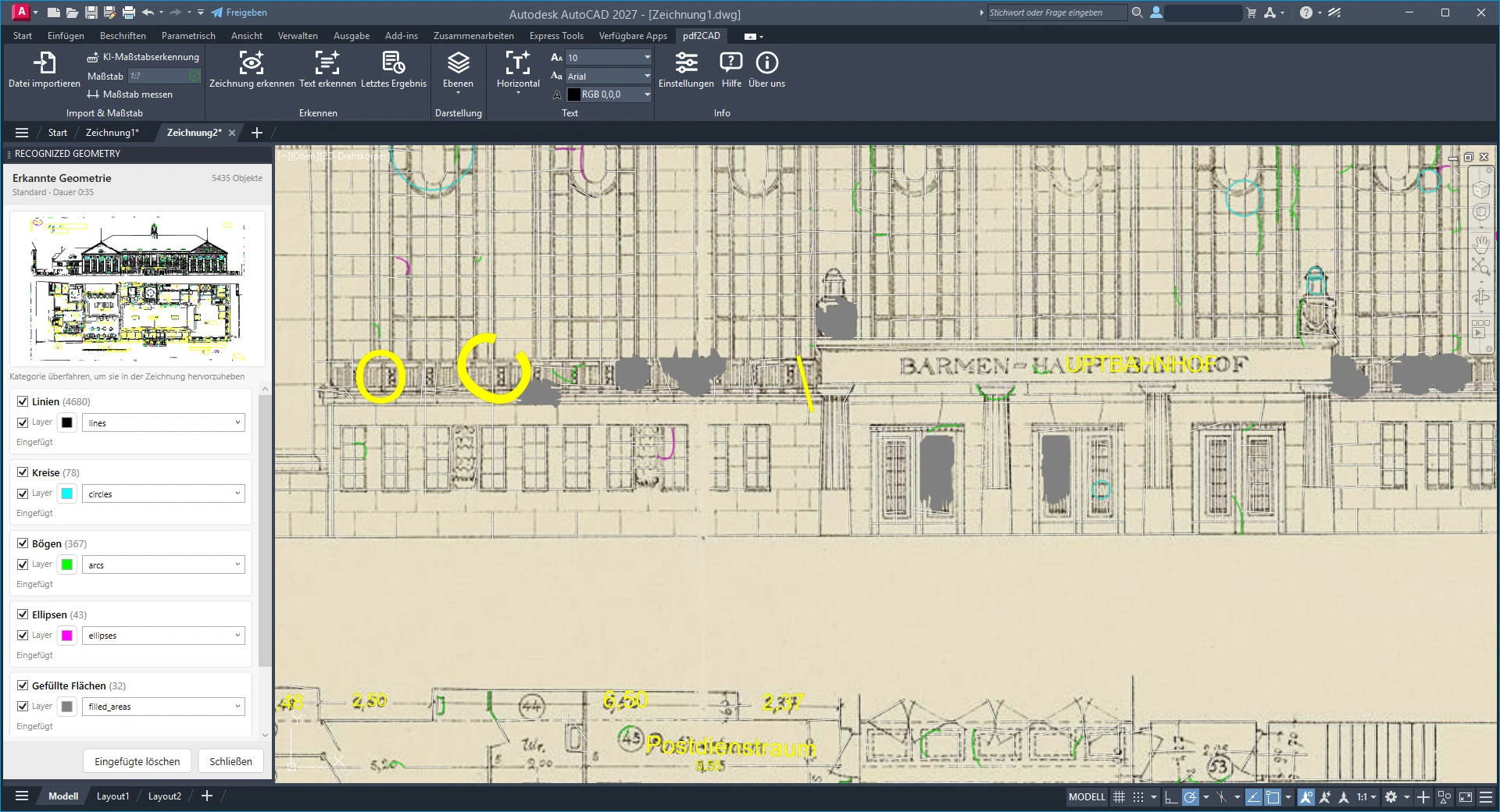
En detalle: líneas, arcos, círculos y texto son objetos reales.
5. Reconocer texto
Hay dos formas de reconocer texto:
Todo el dibujo: active en el diálogo de inicio la opción Recognize texts (OCR). El texto aparece entonces en la barra lateral como categoría Texts.
Zonas concretas: elija en la cinta Horizontal, Vertical o Custom y dibuje un marco alrededor del texto. A continuación aparece un diálogo en el que puede ajustar el texto reconocido y el tamaño de fuente. Después, el texto queda en el cursor y puede colocarlo libremente.
Conviene saber: El texto impreso se reconoce de forma fiable. La escritura a mano no siempre se lee correctamente. Revise esos textos antes de colocarlos y corríjalos en el diálogo.
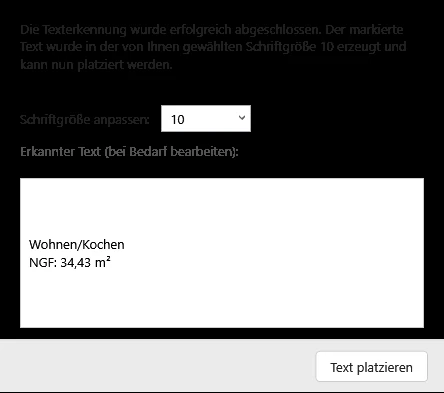
Diálogo tras el reconocimiento de texto
Configuración
Con Settings en la cinta abre el diálogo de configuración.
UI Language: idioma de la interfaz (alemán o inglés). No afecta al reconocimiento.
Background transparency (0–100): grado de transparencia del plano importado. Un valor más alto lo hace más claro. El cambio se aplica tras la siguiente importación.
Font Size Presets: añadir o quitar tamaños de fuente propios. Después estarán disponibles en la cinta.
Licensing: introducir la clave de licencia y ver el estado de activación.
Reset All Settings: restablece los valores predeterminados.
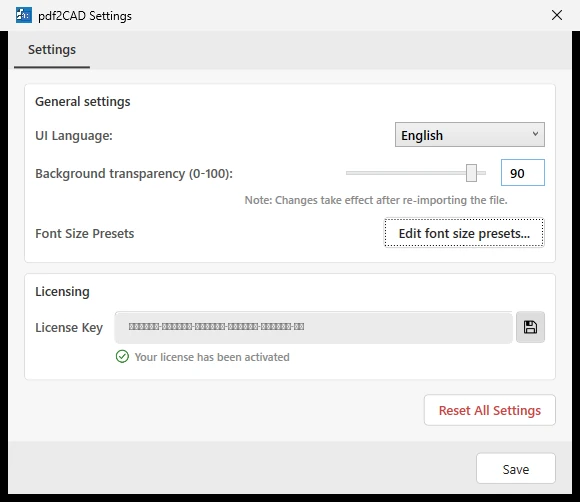
El diálogo de configuración
Consejos y preguntas frecuentes
¿Qué nivel debo elegir?
Fast para planos CAD limpios e impresos. Standard para escaneos, fotos y bocetos. Complete si además quiere reconocer relaciones, cotas y sombreados; es el que más tarda.
¿Qué formatos de archivo puedo importar?
PDF (también de varias páginas), TIFF (una página), JPG, PNG, BMP y WebP.
El plano es muy grande. ¿Qué puedo hacer?
Las imágenes grandes tardan más. La duración depende del número de píxeles y del contenido, no del formato de papel. Quédese con «Standard» y cuente con unos minutos.
El reconocimiento no se inicia e indica que falta un archivo de modelo.
Faltan los modelos de IA en la carpeta de instalación. Vuelva a instalar el plugin o póngase en contacto con nosotros.
¿Se ejecuta todo en local?
Sí. El reconocimiento se ejecuta por completo en su ordenador; sus planos no se suben a ningún sitio. Solo se necesita conexión a internet para comprobar la licencia.
Contacto y soporte
¿Tiene alguna pregunta o algún problema? Escríbanos, le ayudaremos con gusto.
Contactar