Aide & Documentation

Aide pdf2CAD
pdf2CAD est un plugin basé sur l'IA pour AutoCAD destiné à la conversion automatisée de fichiers PDF, de scans et de dessins techniques en éléments CAD modifiables. Le projet résout le problème selon lequel de nombreux plans techniques ne sont disponibles qu'en PDF ou sous forme d'images non modifiables et devaient jusqu'à présent être redessinés manuellement avec beaucoup d'efforts.
Grâce à l'intelligence artificielle, pdf2CAD reconnaît les textes avec précision et les convertit directement en éléments de texte CAD.
Le principal avantage pour l'utilisateur réside dans un gain considérable de temps et de coûts, ainsi que dans un traitement rapide et fiable des plans existants dans des workflows CAD professionnels.
Compatibilité
pdf2CAD est compatible avec les versions AutoCAD suivantes :
AutoCAD 2023
AutoCAD 2024
AutoCAD 2025
AutoCAD 2026
AutoCAD 2027
Installation
L'installation de pdf2CAD s'effectue soit via l'Autodesk App Store, soit directement via le site web. Si vous ne pouvez pas utiliser cette option, vous pouvez nous contacter directement pour obtenir le plugin.
Après une installation réussie, vous trouverez un nouvel onglet nommé pdf2CAD dans l'interface utilisateur d'AutoCAD.
Le ruban
Le ruban met à disposition toutes les fonctions centrales du plugin et est divisé en sections suivantes :
Général
Importer un fichier : Ce bouton permet de charger des fichiers PDF et des images dans le plugin. Après avoir cliqué, une boîte de dialogue de fichier s'ouvre pour sélectionner le fichier souhaité.

Le ruban pdf2CAD

Le bouton « Importer un fichier »
Police
Dans cette zone, la taille de police, la police de caractères et la couleur de police du texte reconnu sont définies.
Taille de police : Sélectionnez une taille de police dans la liste déroulante. Des tailles courantes de 1 à 72 pt sont disponibles. Des tailles personnalisées peuvent être ajoutées via les paramètres si nécessaire. La taille sélectionnée est utilisée pour le placement du texte reconnu.
Police de caractères : Sélectionnez la police souhaitée dans la liste déroulante. Toutes les polices TrueType installées sur le système sont disponibles.
Couleur de police : Utilisez le menu du bouton fractionné pour choisir l'une des six couleurs disponibles pour le texte placé : noir, rouge, bleu, vert, jaune ou blanc.
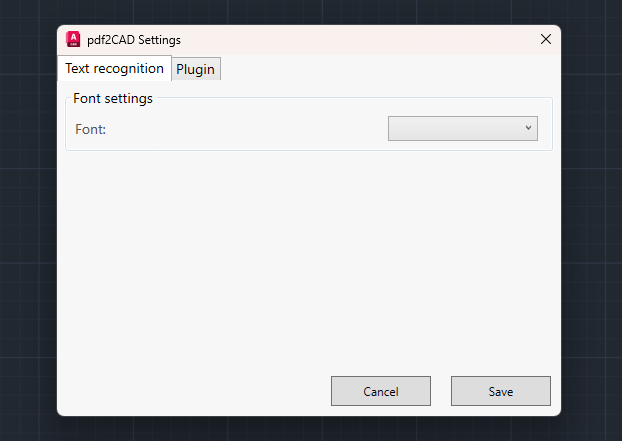
Paramètres de police
Reconnaissance de texte
Trois fonctions sont disponibles pour la reconnaissance de texte dans des zones spécifiques :
Reconnaissance de texte horizontale : Optimisée pour la reconnaissance de textes alignés horizontalement (0°).
Reconnaissance de texte verticale : Adaptée aux textes tournés de 90°.
Reconnaissance de texte personnalisée : Permet de reconnaître des textes librement orientés. Avant la sélection de la zone, un angle correspondant à l'orientation du texte est indiqué.
Une reconnaissance complète est disponible pour l'ensemble du dessin :
Reconnaissance complète du dessin : Reconnaît automatiquement tous les textes de l'ensemble du document importé en une seule opération. La flèche du bouton fractionné propose également Afficher le dernier résultat, afin de rouvrir le résultat de la dernière reconnaissance complète effectuée.
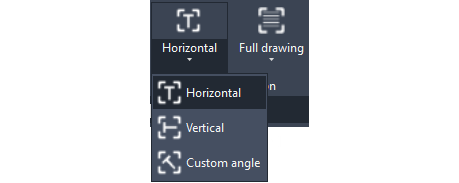
Paramètres de reconnaissance de texte pour les textes individuels

Paramètres de reconnaissance de texte pour l'ensemble du dessin
Outils
Visibilité : L'outil de visibilité permet de basculer entre trois modes d'affichage.
Tout afficher - Mode standard : Le fichier importé et le texte reconnu sont affichés simultanément.
Arrière-plan uniquement : Masque le texte reconnu et affiche uniquement le fichier importé.
Texte uniquement : Masque le fichier importé et affiche uniquement le texte reconnu.
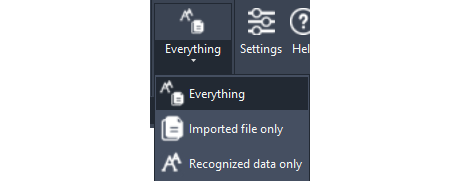
Paramètres de visibilité
Infos
Paramètres : Ouvre la boîte de dialogue des paramètres pour les configurations spécifiques au plugin.
Aide : Ouvre cette documentation ainsi que les possibilités de contact en cas de problème.
À propos de nous : Contient des informations et des moyens de contact pour l'équipe du projet.

L'onglet Infos
Paramètres et personnalisations
Le bouton Paramètres dans le ruban ouvre la boîte de dialogue des paramètres.
Langue : Définit la langue de l'interface utilisateur du plugin. Ce paramètre n'a aucune influence sur la reconnaissance de texte.
Transparence de l'arrière-plan : À l'aide du curseur (0-100), vous pouvez ajuster la transparence du fichier importé en arrière-plan. Une valeur plus élevée rend l'arrière-plan plus transparent.
Préréglages de taille de police : Le bouton Modifier les préréglages permet d'ajouter ou de supprimer des préréglages personnalisés de taille de police. Ils seront ensuite disponibles dans la liste déroulante de taille de police du ruban pour une sélection rapide.
Clé de licence : Vous pouvez saisir ici votre clé de licence et consulter le statut d'activation.
Réinitialiser les paramètres : Le bouton Réinitialiser les paramètres rétablit toutes les configurations enregistrées à leurs valeurs par défaut.
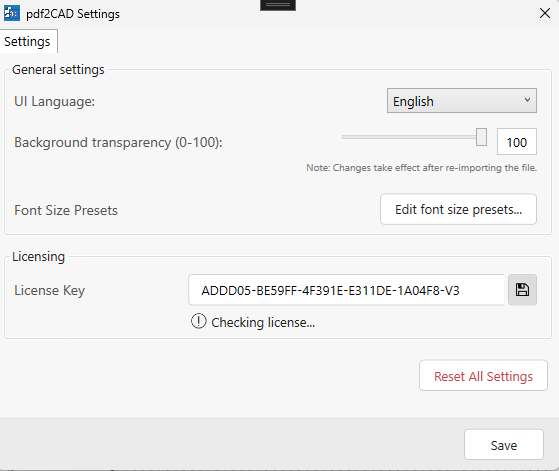
La boîte de dialogue des paramètres
Workflow
1. Importer un PDF
Cliquez dans le ruban sur Importer un fichier et sélectionnez le fichier PDF ou l'image souhaité.
Mise à l'échelle : Si votre fichier chargé n'est pas à la bonne échelle, AutoCAD permet de mettre rapidement le dessin à l'échelle : choisissez une cote connue dans le dessin et tracez une ligne de la longueur correspondante.
Exécutez ensuite la commande AutoCAD Aligner, choisissez le dessin comme source et définissez les deux premiers points d'alignement sur le point de départ et le point d'arrivée de la ligne de cote. Ignorez le troisième point d'alignement avec la barre d'espace et confirmez la mise à l'échelle.
Vous trouverez plus d'informations sur la commande Aligner chez Autodesk :
Aide pour aligner des objets
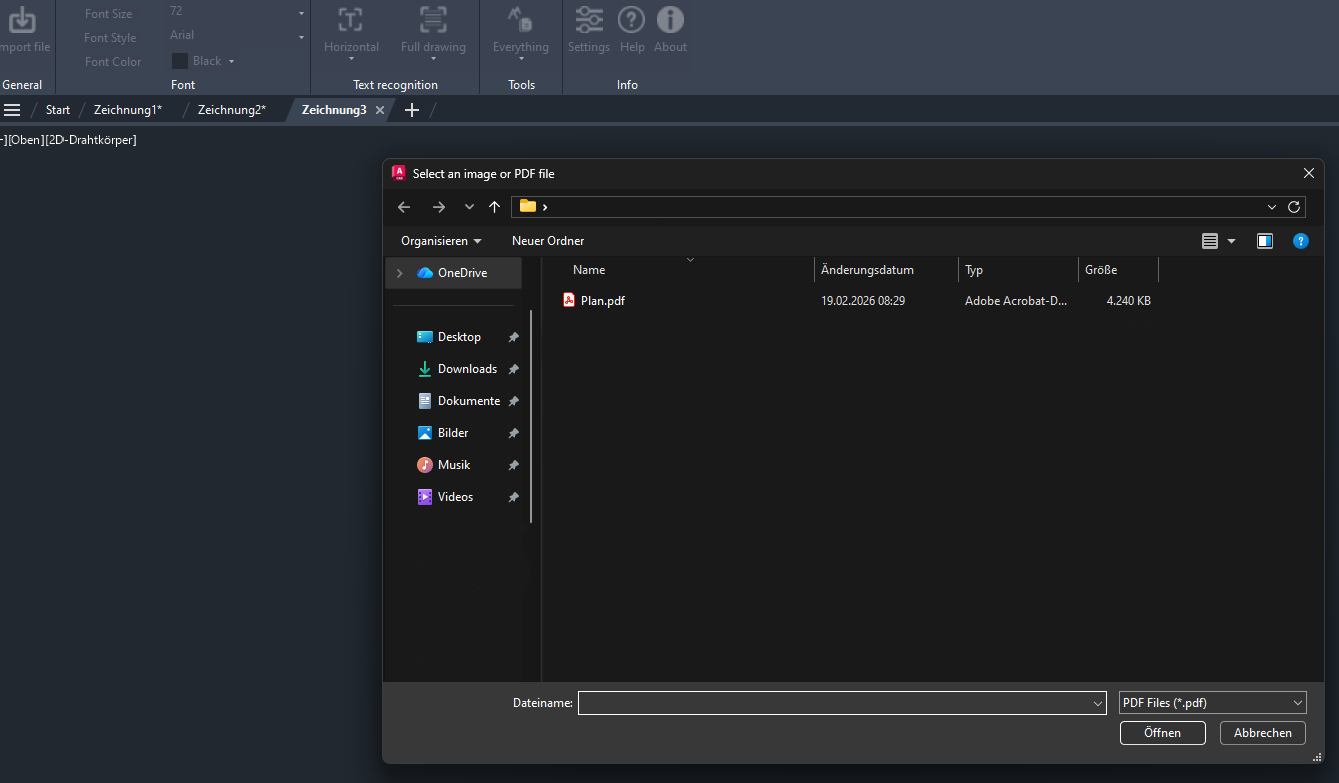
Importation du PDF
2. Configurer la police
Dans la section Police du ruban, sélectionnez la taille de police, la police de caractères et la couleur souhaitées avant d'exécuter la reconnaissance de texte.
3. Exécuter une reconnaissance de texte individuelle
Cliquez sur la reconnaissance de texte souhaitée - Horizontale, Verticale ou Personnalisée.
Sélectionnez ensuite deux points diagonaux afin de tracer un rectangle autour du texte à reconnaître. La zone marquée est transmise à l'IA et le texte est reconnu.
Après une reconnaissance réussie, une boîte de dialogue apparaît dans laquelle vous pouvez encore ajuster le texte reconnu ou la taille de police.
Le texte reconnu est maintenant attaché à votre curseur et peut être placé à l'endroit souhaité dans le dessin.
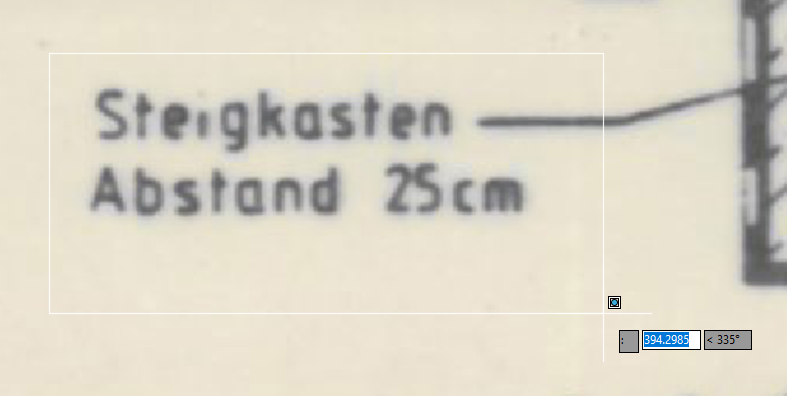
Sélection du texte à reconnaître
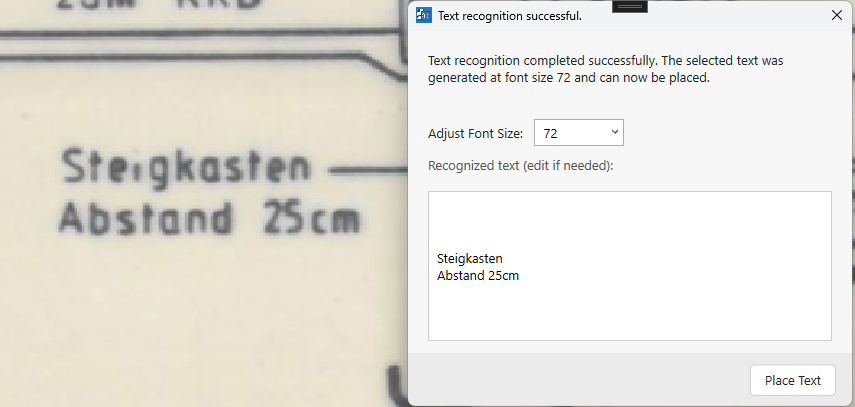
Boîte de dialogue des paramètres de reconnaissance du texte
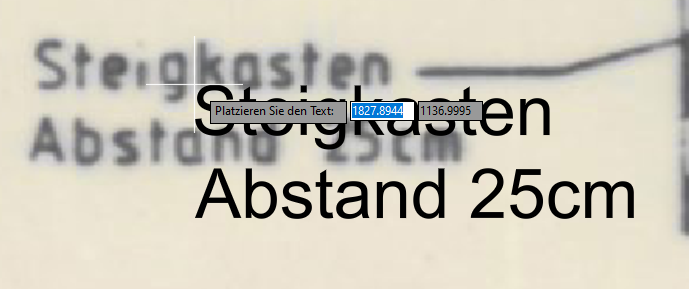
Placement du texte reconnu
4. Reconnaissance complète du dessin
Cliquez sur Reconnaissance complète du dessin afin de reconnaître tous les textes de l'ensemble du document en une seule fois.
Une boîte de dialogue de progression s'ouvre et affiche l'avancement actuel ainsi qu'un aperçu en temps réel des textes reconnus. Le processus peut être interrompu à tout moment via Annuler.
Une fois l'opération terminée, la Palette des textes reconnus s'ouvre automatiquement avec tous les résultats. Via Afficher le dernier résultat dans le menu du bouton fractionné, la palette avec le dernier résultat peut être rouverte à tout moment.
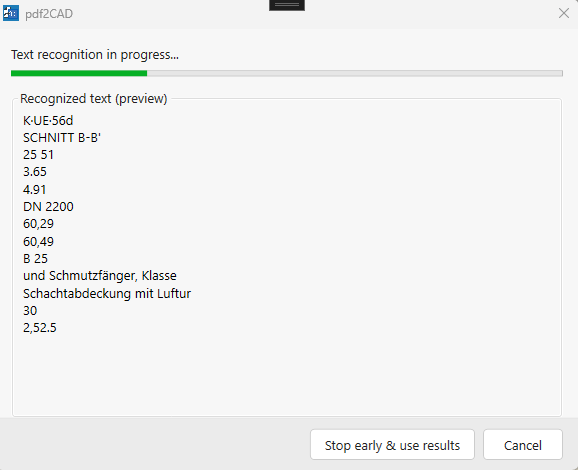
Boîte de dialogue de chargement de la reconnaissance du texte
5. Palette des textes reconnus
La Palette des textes reconnus est un panneau ancrable dans AutoCAD qui répertorie tous les textes reconnus du document actuel après une reconnaissance complète du dessin.
Les actions suivantes sont disponibles pour chaque entrée dans la palette :
Modifier le texte : Adapter directement le texte reconnu dans le champ avant le placement.
Ajuster la taille de police : Définir individuellement la taille de police pour chaque entrée.
Placer : Insérer le texte individuel dans le dessin. Le texte reste attaché au curseur et peut être positionné librement.
Supprimer : Supprimer l'entrée de la liste.
Le bouton Tout placer insère automatiquement tous les textes de la liste dans le dessin.
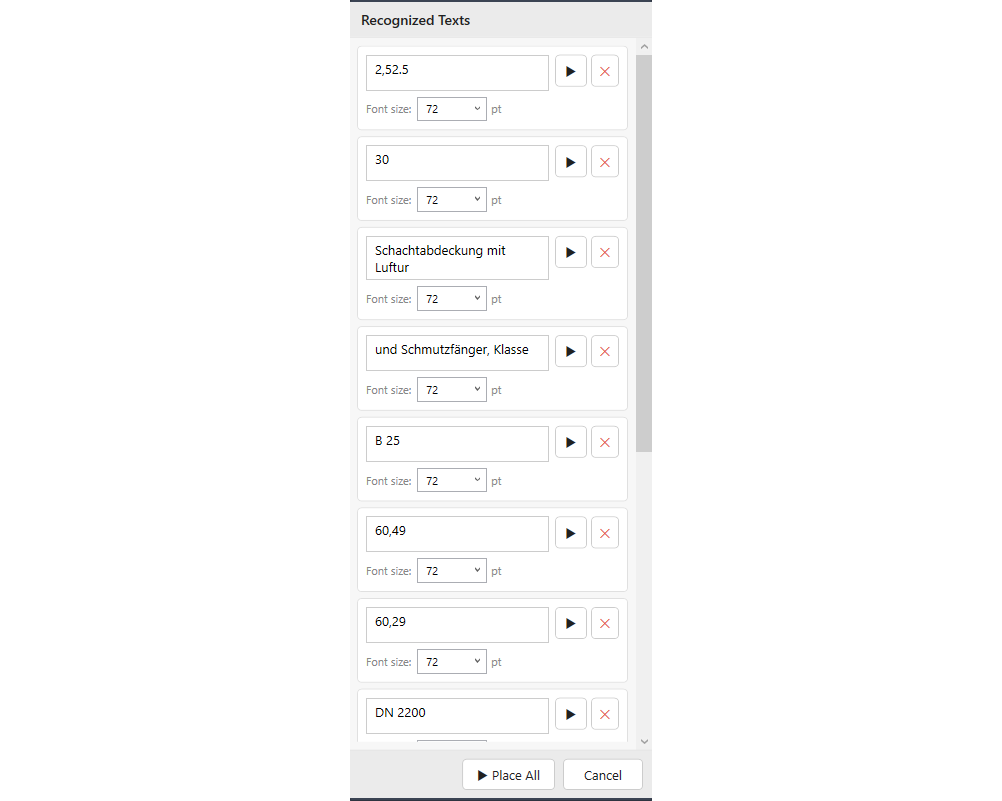
La Palette des textes reconnus