Aide pdf2CAD

Présentation
pdf2CAD est un plugin basé sur l'IA pour AutoCAD et BricsCAD. Il convertit scans, photos et fichiers PDF en éléments CAO modifiables : lignes, arcs, cercles, ellipses et texte.
De nombreux plans techniques n'existent que sous forme d'image. Une image est composée de pixels (raster) et ne peut pas être modifiée en CAO. pdf2CAD reconnaît la géométrie qu'elle contient et la place sous forme de véritables objets CAO sur des calques dédiés. Vous n'avez plus à redessiner le plan à la main.
Raster ou vecteur ? Les fichiers image et les plans papier scannés sont également reconnus, pas seulement les PDF : PDF (y compris multipages), TIFF, JPG, PNG, BMP et WebP.
Compatibilité
AutoCAD
2023, 2024, 2025, 2026, 2027
BricsCAD
V23, V24, V25, V26
Installation
Vous recevez le paquet d'installation et votre clé de licence directement de notre part. Si vous avez besoin d'aide pour l'installation, contactez-nous.
Après l'installation, un nouvel onglet pdf2CAD apparaît dans AutoCAD ou BricsCAD. Au premier démarrage, un message de bienvenue présente les fonctions principales. Saisissez votre clé de licence sous Settings.
La reconnaissance par IA s'exécute localement sur votre ordinateur. Les fichiers du modèle sont installés avec le plugin. Le premier chargement peut prendre un instant.
Le ruban
Le ruban regroupe toutes les fonctions principales. Il comporte cinq groupes :

Le ruban pdf2CAD
Import & scale
Import file : charge une image ou un fichier PDF comme arrière-plan dans le dessin.
AI scale detection : recherche des cotes dans le dessin et en déduit l'échelle.
Scale : le champ affiche l'échelle actuelle, par exemple 1:100. Vous pouvez aussi la saisir vous-même.
Measure scale : cliquez sur une distance connue du dessin et saisissez sa longueur réelle.
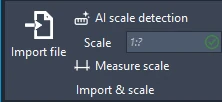
Groupe Import & scale du ruban
Recognize
Detect drawing : reconnaît toute la géométrie du plan par IA. Vous choisissez d'abord un niveau (voir Déroulement).
Recognize text : lit le texte du plan (OCR).
Show last result : rouvre le résultat de la dernière reconnaissance.
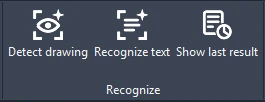
Groupe Recognize du ruban
Display
Layers : affiche ou masque les calques créés par pdf2CAD.
Groupe Display du ruban
Text
Vous définissez ici l'apparence du texte reconnu :
Horizontal / Vertical / Custom : reconnaît le texte dans une zone que vous tracez.
Taille de police : choix parmi les tailles courantes ; vous pouvez ajouter vos propres tailles dans les paramètres.
Police : toutes les polices TrueType installées sont disponibles.
Couleur : couleur du texte placé.
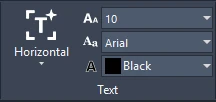
Groupe Text du ruban avec taille, police et couleur
Info
Settings : ouvre les paramètres du plugin.
Help : ouvre cette documentation.
About : informations et contact avec l'équipe.
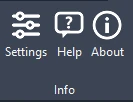
Groupe Info du ruban
Déroulement
1. Importer le fichier
Cliquez sur Import file dans le ruban et choisissez l'image ou le fichier PDF. Le plan s'affiche en arrière-plan. Selon les paramètres, il est légèrement transparent pour que la nouvelle géométrie soit bien visible ensuite.
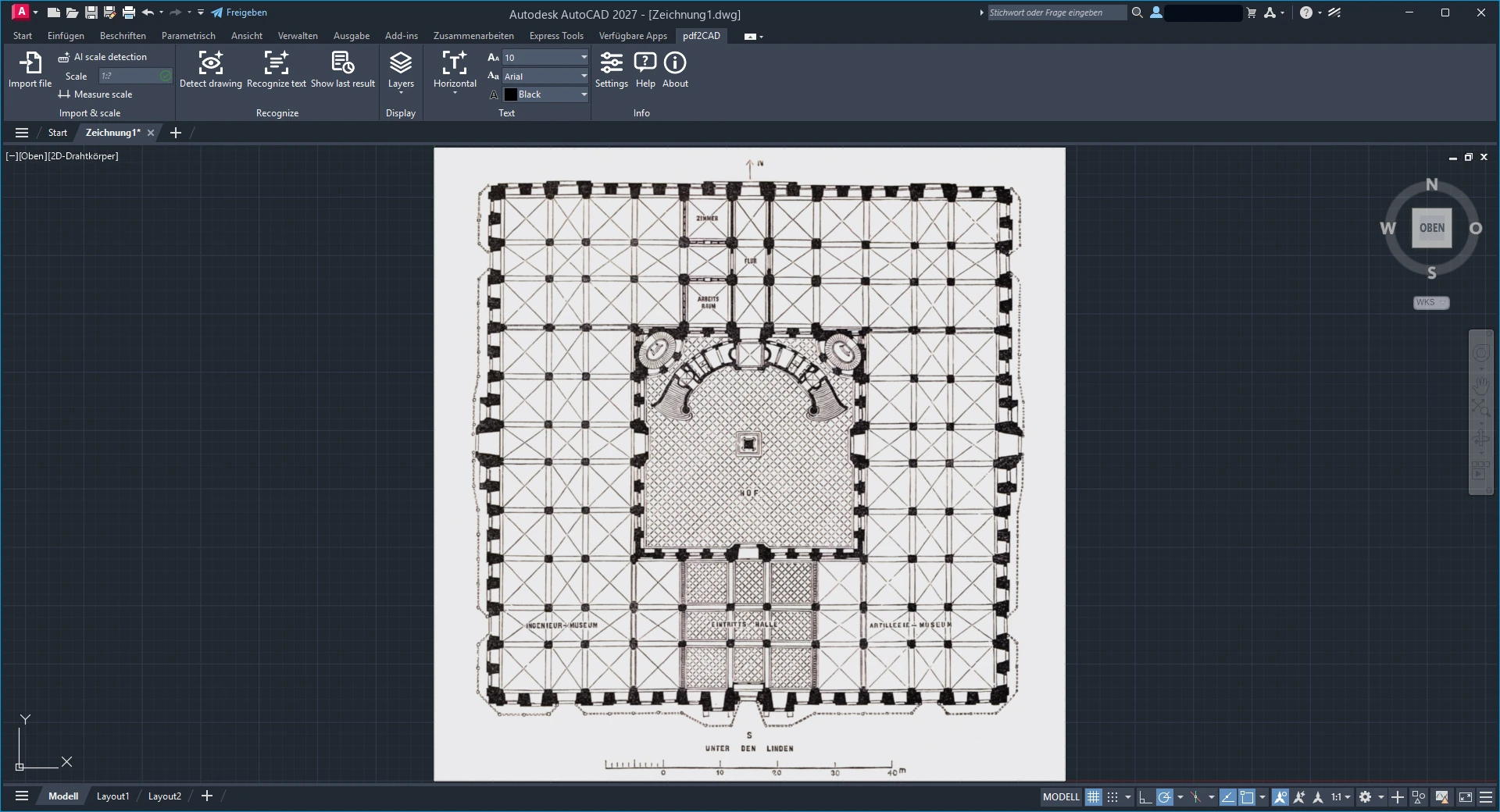
Le plan importé dans AutoCAD
2. Définir l'échelle
Pour obtenir un dessin à l'échelle, saisissez l'échelle ou laissez-la détecter :
AI scale detection détermine l'échelle à partir des cotes du plan.
Measure scale : cliquez sur une distance connue et saisissez sa longueur.
Vous pouvez aussi mettre à l'échelle manuellement : tracez une ligne de longueur connue et utilisez la commande ALIGNER (les deux premiers points au début et à la fin de la cote, ignorer le troisième point, confirmer la mise à l'échelle).
Important : La détection automatique de l'échelle ne fonctionne pas sur tous les plans. Vérifiez le résultat, par exemple à l'aide d'une cote.
3. Reconnaître le dessin
Cliquez sur Detect drawing. Une boîte de dialogue s'ouvre dans laquelle vous choisissez le degré de précision de la reconnaissance :
Fast (env. 2 min): Sans IA. Pour des plans CAO propres et imprimés.
Standard (env. 6,5 min): Reconnaissance de la géométrie par IA. Pour les scans et croquis.
Complete (env. 13 min): Tente en plus de reconnaître relations, cotes, lignes de repère et hachures (expérimental).
Les durées sont indicatives et dépendent de l'ordinateur et de la taille de l'image.
Lancez avec Scan. Une boîte de dialogue affiche la progression globale, l'étape en cours, le temps écoulé et le temps restant estimé. Vous pouvez annuler à tout moment.
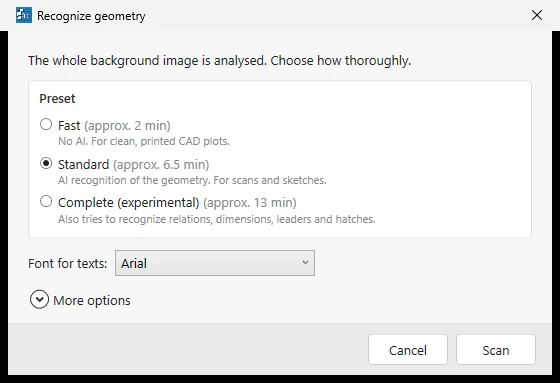
La boîte de dialogue « Recognize geometry » avec les trois niveaux
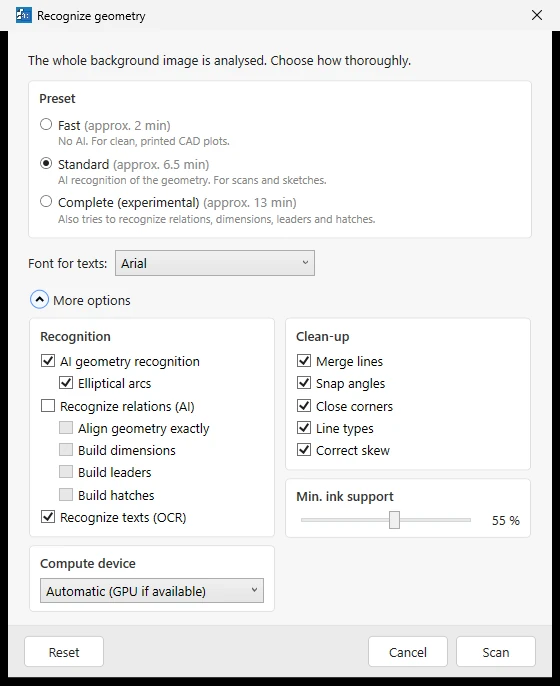
La boîte de dialogue avec « More options » dépliées
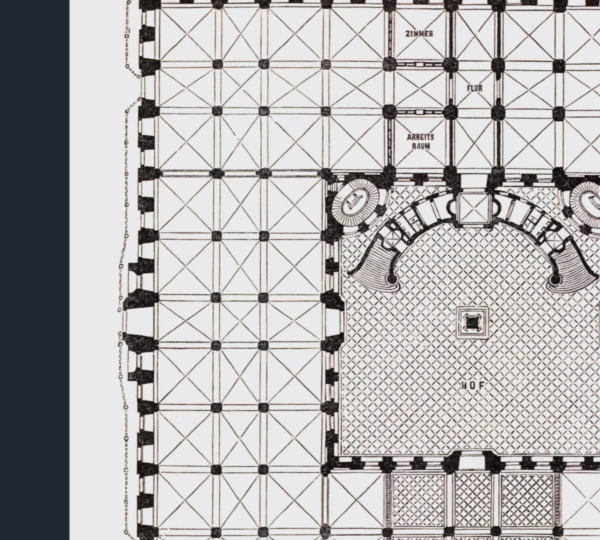
La boîte de dialogue de progression de la reconnaissance
Plus d'options (More options)
Recognition
AI geometry recognition: Reconnaît lignes, arcs et cercles par IA. En option, aussi les arcs elliptiques.
Recognize relations (AI): Aligne précisément la géométrie et crée cotes, lignes de repère et hachures.
Recognize texts (OCR): Lit le texte du plan dans le même passage.
Clean-up
Merge lines: Relie les lignes interrompues.
Snap angles: Redresse les lignes presque horizontales et verticales.
Close corners: Relie les extrémités des lignes aux angles.
Line types: Reconnaît les lignes en pointillés et les axes.
Correct skew: Compense un plan scanné de travers.
Min. ink support
Part de la ligne qui doit être couverte d'encre foncée pour qu'elle soit reconnue.
Compute device
Automatique (GPU si disponible) ou CPU.
4. Vérifier et insérer le résultat
À la fin, le panneau latéral Recognized geometry s'ouvre. Il affiche un aperçu et liste les catégories avec leur nombre : lignes, cercles, arcs, ellipses, surfaces remplies et textes.
Pour chaque catégorie, vous définissez le calque et la couleur.
La case à cocher affiche ou masque une catégorie dans l'aperçu.
Au survol d'une catégorie avec la souris, celle-ci est mise en évidence dans le dessin.
Insert selection insère les catégories sélectionnées dans le dessin sous forme d'objets CAO. Vous pouvez retirer les objets insérés depuis le panneau latéral.
Show last result dans le ruban rouvre le panneau latéral à tout moment.
Taille du texte : Le texte reconnu est inséré dans la taille de police choisie dans le ruban. Pour les très grands plans, choisissez auparavant une taille plus grande, sinon le texte apparaîtra très petit.
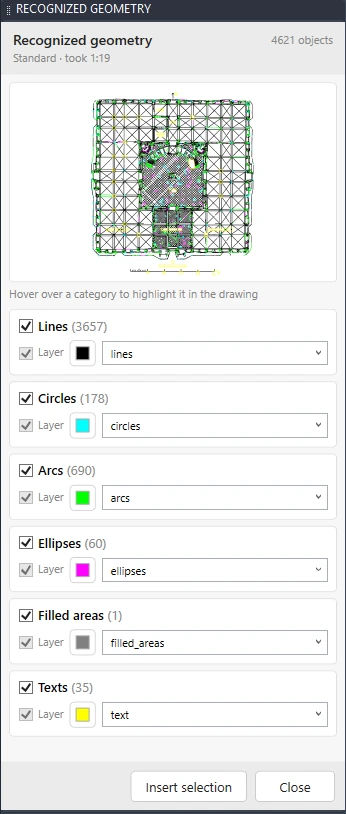
Le panneau latéral « Recognized geometry »
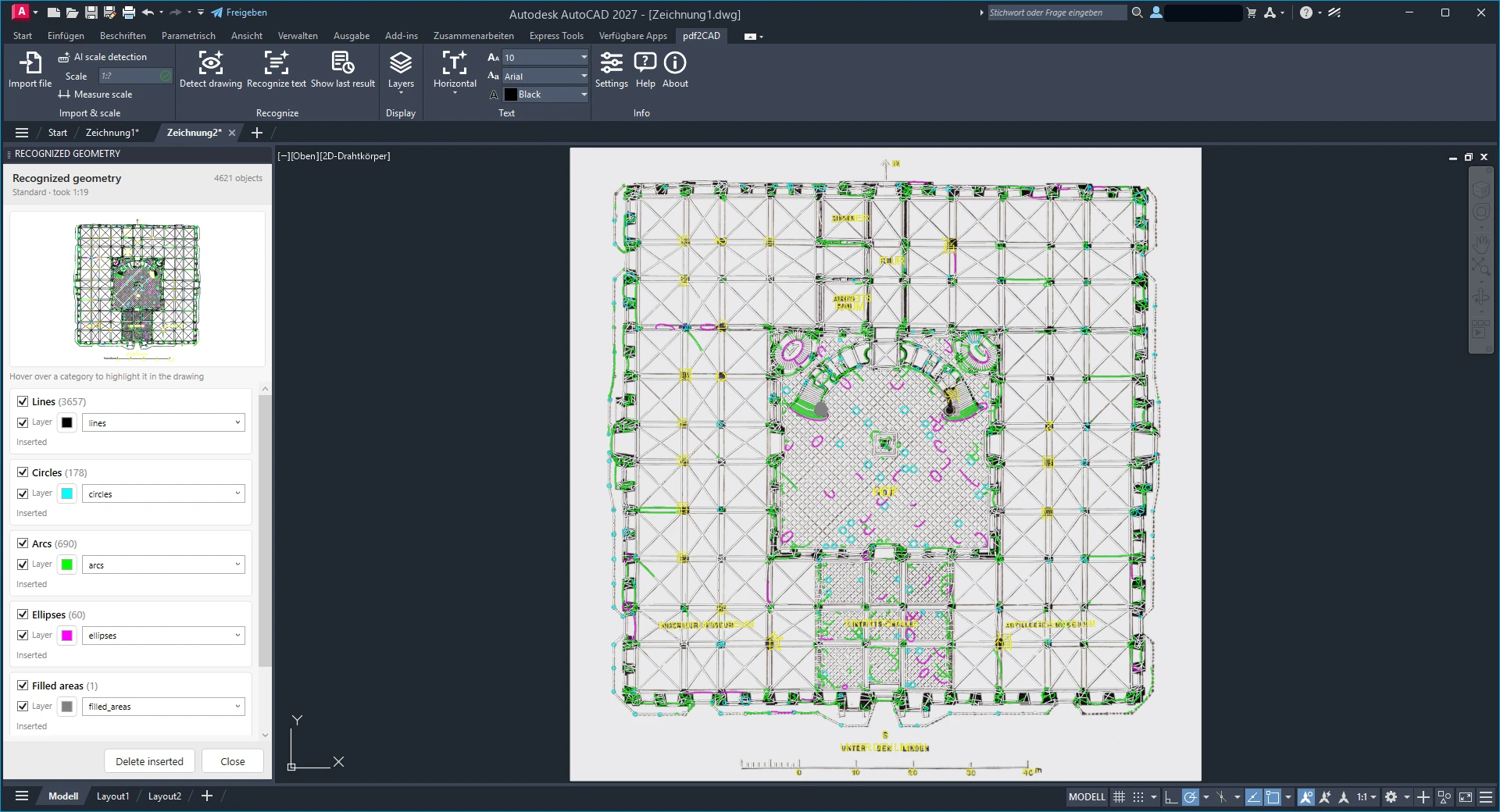
Géométrie insérée sur le scan
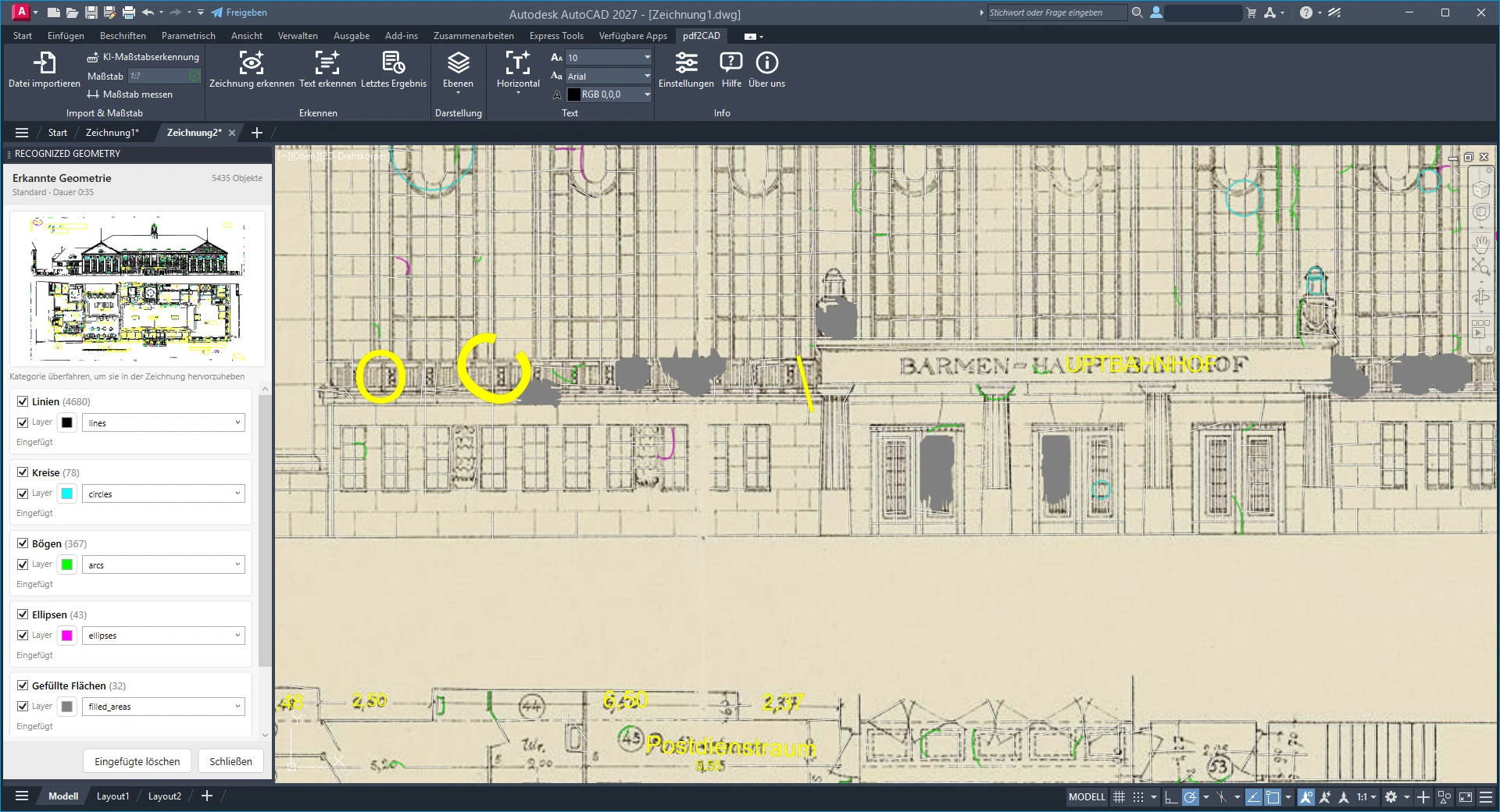
En détail : lignes, arcs, cercles et texte sont de véritables objets.
5. Reconnaître le texte
Il existe deux façons de reconnaître le texte :
Dessin entier : activez l'option Recognize texts (OCR) dans la boîte de dialogue de démarrage. Le texte apparaît alors dans le panneau latéral dans la catégorie Texts.
Zones ciblées : choisissez Horizontal, Vertical ou Custom dans le ruban et tracez un cadre autour du texte. Une boîte de dialogue vous permet ensuite d'ajuster le texte reconnu et la taille de police. Le texte reste alors attaché au curseur et peut être placé librement.
Bon à savoir : Le texte imprimé est reconnu de manière fiable. L'écriture manuscrite n'est pas toujours lue correctement. Vérifiez ces textes avant de les placer et corrigez-les dans la boîte de dialogue.
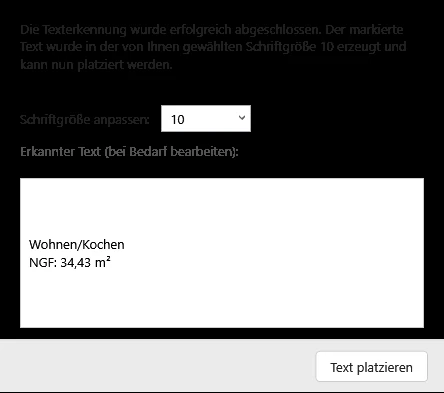
Boîte de dialogue après la reconnaissance du texte
Paramètres
Cliquez sur Settings dans le ruban pour ouvrir la boîte de dialogue des paramètres.
UI Language : langue de l'interface (allemand ou anglais). Ce réglage n'a pas d'effet sur la reconnaissance.
Background transparency (0–100) : degré de transparence du plan importé. Une valeur plus élevée le rend plus pâle. La modification s'applique après la prochaine importation.
Font Size Presets : ajouter ou supprimer vos propres tailles de police. Elles sont ensuite disponibles dans le ruban.
Licensing : saisir la clé de licence et consulter l'état d'activation.
Reset All Settings : rétablit les valeurs par défaut.
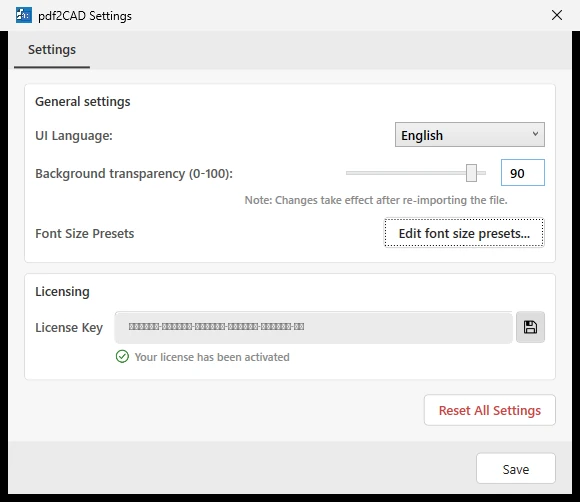
La boîte de dialogue des paramètres
Conseils et questions fréquentes
Quel niveau choisir ?
Fast pour des plans CAO propres et imprimés. Standard pour les scans, photos et croquis. Complete si vous souhaitez aussi reconnaître relations, cotes et hachures – c'est le plus long.
Quels formats de fichier puis-je importer ?
PDF (y compris multipages), TIFF (une seule page), JPG, PNG, BMP et WebP.
Le plan est très grand. Que faire ?
Les grandes images prennent plus de temps. La durée dépend du nombre de pixels et du contenu, pas du format papier. Restez sur « Standard » et prévoyez quelques minutes.
La reconnaissance ne démarre pas et signale un fichier de modèle manquant.
Les modèles d'IA manquent dans le dossier d'installation. Réinstallez le plugin ou contactez-nous.
Tout fonctionne-t-il en local ?
Oui. La reconnaissance s'exécute entièrement sur votre ordinateur ; vos plans ne sont pas envoyés. Une connexion Internet n'est nécessaire que pour la vérification de la licence.
Contact et support
Vous avez une question ou un problème ? Écrivez-nous, nous vous aidons volontiers.
Nous contacter