Guida e documentazione

Aiuto di pdf2CAD
pdf2CAD è un plugin basato sull'intelligenza artificiale per AutoCAD che consente la conversione automatizzata di file PDF, scansioni e disegni tecnici in elementi CAD modificabili. Il progetto risolve il problema per cui molti piani tecnici sono disponibili solo come PDF o immagini non modificabili e finora dovevano essere ricalcati manualmente con grande dispendio di tempo.
Grazie all'intelligenza artificiale, pdf2CAD riconosce i testi con precisione e li trasferisce direttamente in elementi di testo CAD.
Il vantaggio principale per l'utente consiste in un notevole risparmio di tempo e costi, nonché in una rapida e affidabile elaborazione dei piani esistenti nei workflow CAD professionali.
Compatibilità
pdf2CAD è compatibile con le seguenti versioni di AutoCAD:
AutoCAD 2023
AutoCAD 2024
AutoCAD 2025
AutoCAD 2026
AutoCAD 2027
Configurazione
L'installazione di pdf2CAD avviene tramite Autodesk App Store oppure direttamente dal sito web. Qualora non fosse possibile utilizzare questa opzione, è possibile contattarci direttamente per ottenere il plugin.
Dopo l'installazione riuscita, nell'interfaccia utente di AutoCAD troverai una nuova scheda chiamata pdf2CAD.
La barra multifunzione
La barra multifunzione mette a disposizione tutte le funzioni centrali del plugin ed è suddivisa nelle seguenti aree:
Generale
Importa file: Con questo pulsante è possibile caricare file PDF e immagini nel plugin. Dopo il clic si apre una finestra di dialogo per la selezione del file desiderato.

La barra multifunzione di pdf2CAD

Il pulsante "Importa file"
Carattere
In questa sezione vengono definiti la dimensione del carattere, il tipo di carattere e il colore del carattere per il testo riconosciuto.
Dimensione del carattere: Seleziona una dimensione dal menu a discesa. Sono disponibili dimensioni comuni da 1 a 72 pt. Se necessario, tramite le impostazioni è possibile aggiungere dimensioni personalizzate. La dimensione selezionata viene utilizzata per il posizionamento del testo riconosciuto.
Tipo di carattere: Seleziona il tipo di carattere desiderato dal menu a discesa. Sono disponibili tutti i caratteri TrueType installati sul sistema.
Colore del carattere: Tramite il menu del pulsante suddiviso è possibile selezionare uno dei sei colori disponibili per il testo posizionato: nero, rosso, blu, verde, giallo o bianco.
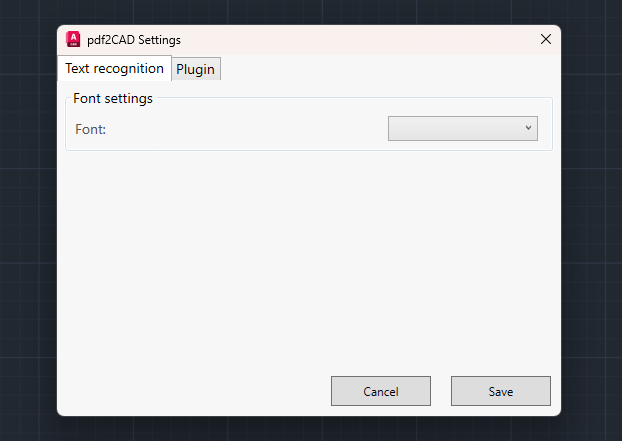
Impostazioni del carattere
Riconoscimento del testo
Per il riconoscimento del testo in aree specifiche sono disponibili tre funzioni:
Riconoscimento del testo orizzontale: Ottimizzato per il riconoscimento di testi allineati orizzontalmente (0°).
Riconoscimento del testo verticale: Adatto a testi ruotati di 90°.
Riconoscimento del testo personalizzato: Consente il riconoscimento di testi ruotati liberamente. Prima della selezione dell'area viene indicato un angolo che corrisponde all'orientamento del testo.
Per il riconoscimento dell'intero disegno è disponibile il riconoscimento completo:
Riconoscimento completo del disegno: Riconosce automaticamente tutti i testi dell'intero documento importato in un unico passaggio. Tramite la freccia del pulsante suddiviso è inoltre disponibile Mostra ultimo risultato, per riaprire il risultato dell'ultimo riconoscimento completo eseguito.
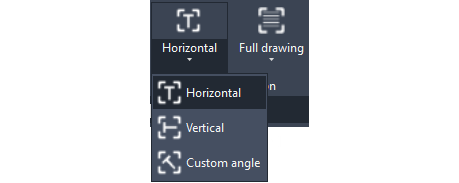
Impostazioni del riconoscimento del testo per i singoli testi

Impostazioni del riconoscimento del testo per l'intero disegno
Strumenti
Visibilità: Con lo strumento di visibilità è possibile passare tra tre modalità di visualizzazione.
Mostra tutto - Modalità standard: Il file importato e il testo riconosciuto vengono visualizzati contemporaneamente.
Solo sfondo: Nasconde il testo riconosciuto e mostra solo il file importato.
Solo testo: Nasconde il file importato e mostra esclusivamente il testo riconosciuto.
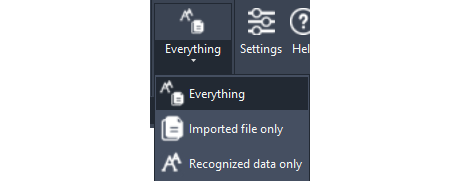
Impostazioni di visibilità
Info
Impostazioni: Apre la finestra di dialogo delle impostazioni per le configurazioni specifiche del plugin.
Aiuto: Apre questa documentazione nonché le possibilità di contatto in caso di problemi.
Chi siamo: Contiene informazioni e possibilità di contatto per il team di progetto.

La scheda Info
Impostazioni e personalizzazioni
Tramite il pulsante Impostazioni nella barra multifunzione si apre la finestra di dialogo delle impostazioni.
Lingua: Definisce la lingua dell'interfaccia utente del plugin. Questa impostazione non influisce sul riconoscimento del testo.
Trasparenza dello sfondo: Con il cursore (0-100) è possibile regolare la trasparenza del file importato sullo sfondo. Un valore più alto rende lo sfondo più trasparente.
Preimpostazioni della dimensione del carattere: Tramite il pulsante Modifica preimpostazioni è possibile aggiungere o rimuovere preimpostazioni personalizzate della dimensione del carattere. Queste saranno poi disponibili nel menu a discesa della dimensione del carattere nella barra multifunzione per una selezione rapida.
Chiave di licenza: Qui puoi inserire la tua chiave di licenza e visualizzare lo stato di attivazione.
Ripristina impostazioni: Tramite il pulsante Ripristina impostazioni tutte le configurazioni salvate vengono riportate ai valori predefiniti.
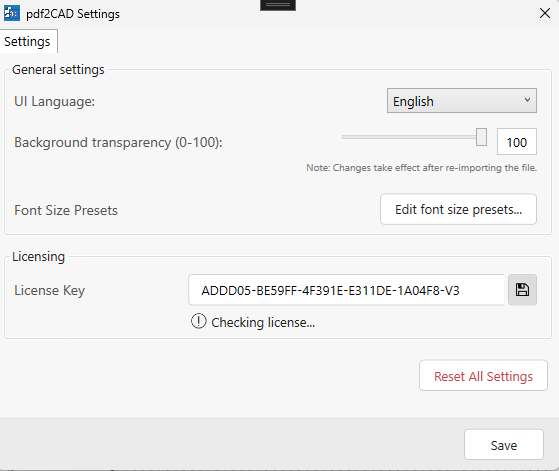
La finestra di dialogo delle impostazioni
Workflow
1. Importare il PDF
Fai clic su Importa file nella barra multifunzione e seleziona il file PDF o l'immagine desiderati.
Scala: Se il file caricato non è nella scala corretta, AutoCAD offre la possibilità di scalare rapidamente il disegno: scegli una quota nota nel disegno e traccia una linea della lunghezza corrispondente.
Esegui quindi il comando AutoCAD Allinea, seleziona il disegno come sorgente e imposta i primi due punti di allineamento sul punto iniziale e finale della linea di quota. Salta il terzo punto di allineamento con la barra spaziatrice e conferma la scala.
Ulteriori informazioni sul comando Allinea sono disponibili su Autodesk:
Aiuto per l'allineamento degli oggetti
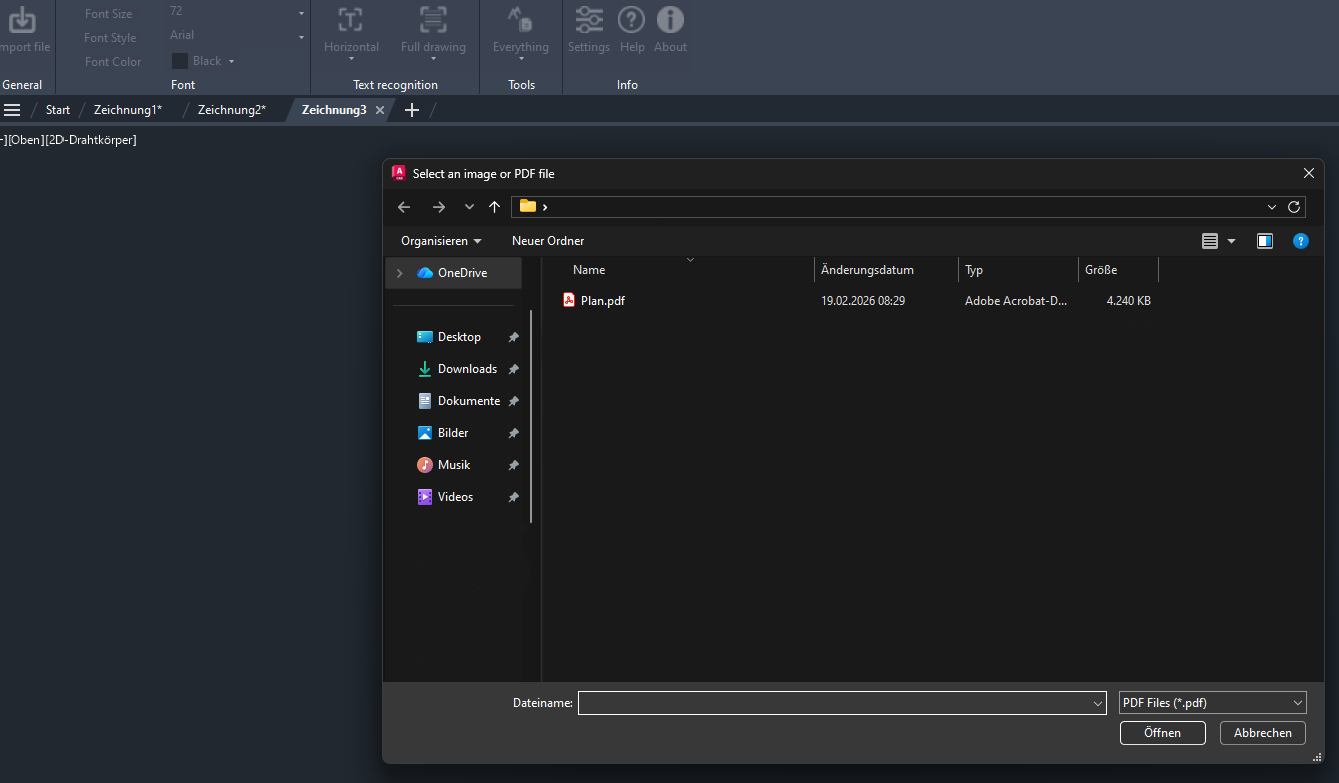
Importazione del PDF
2. Configurare il carattere
Nella sezione Carattere della barra multifunzione seleziona la dimensione del carattere, il tipo di carattere e il colore del carattere desiderati prima di eseguire il riconoscimento del testo.
3. Eseguire il riconoscimento singolo del testo
Fai clic sul riconoscimento del testo desiderato - Orizzontale, Verticale o Personalizzato.
Seleziona quindi due punti diagonali per tracciare un rettangolo attorno al testo da riconoscere. L'area contrassegnata viene trasmessa all'IA e il testo viene riconosciuto.
Dopo il riconoscimento riuscito, appare una finestra di dialogo in cui puoi ancora modificare il testo riconosciuto o la dimensione del carattere.
Il testo riconosciuto è ora agganciato al cursore e può essere posizionato nel punto desiderato del disegno.
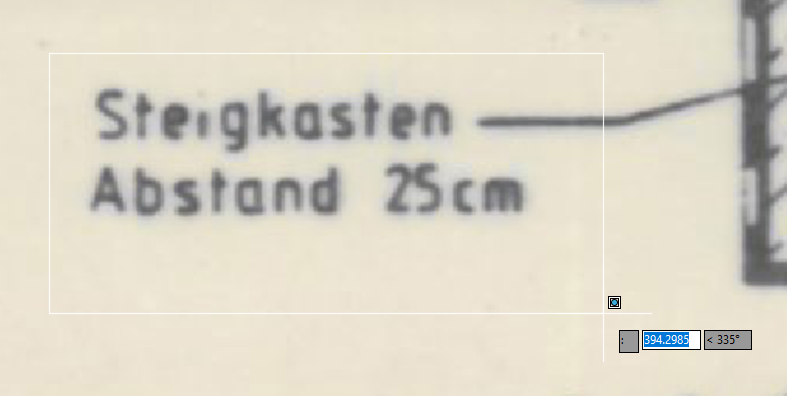
Selezione del testo da riconoscere
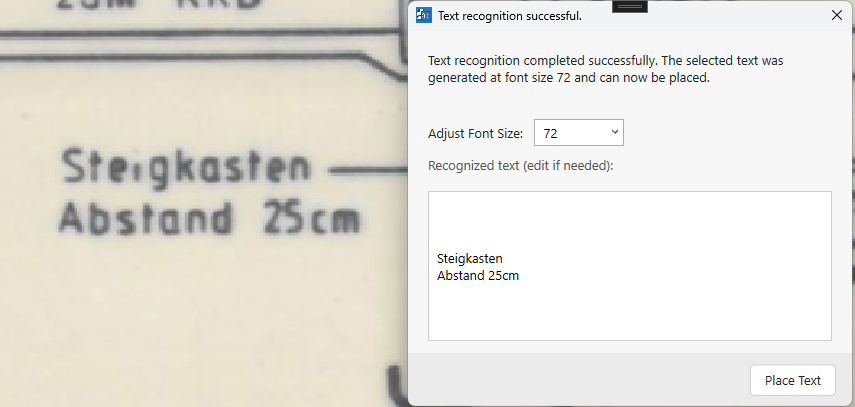
Finestra di dialogo delle impostazioni di riconoscimento del testo
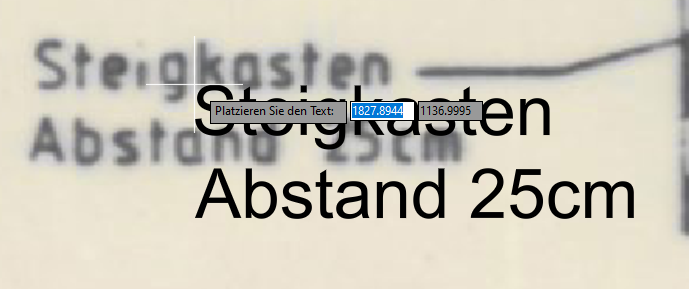
Posizionamento del testo riconosciuto
4. Riconoscimento completo del disegno
Fai clic su Riconoscimento completo del disegno per riconoscere tutti i testi dell'intero documento in una sola volta.
Si apre una finestra di avanzamento che mostra lo stato attuale e un'anteprima in tempo reale dei testi riconosciuti. Il processo può essere interrotto in qualsiasi momento tramite Annulla.
Al termine si apre automaticamente la Tavolozza dei testi riconosciuti con tutti i risultati. Tramite Mostra ultimo risultato nel menu del pulsante suddiviso, la tavolozza con l'ultimo risultato può essere riaperta in qualsiasi momento.
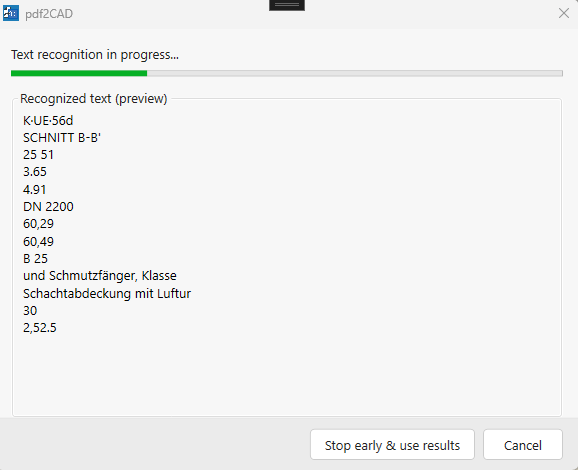
Finestra di dialogo di caricamento del riconoscimento del testo
5. Tavolozza dei testi riconosciuti
La Tavolozza dei testi riconosciuti è un pannello ancorabile in AutoCAD che elenca tutti i testi riconosciuti del documento corrente dopo un riconoscimento completo del disegno.
Nella tavolozza sono disponibili le seguenti azioni per ogni voce:
Modifica testo: Adatta direttamente il testo riconosciuto nel campo prima del posizionamento.
Regola dimensione del carattere: Imposta individualmente la dimensione del carattere per ogni voce.
Posiziona: Inserisce il singolo testo nel disegno. Il testo resta agganciato al cursore e può essere posizionato liberamente.
Rimuovi: Elimina la voce dall'elenco.
Tramite il pulsante Posiziona tutto tutti i testi dell'elenco vengono inseriti automaticamente nel disegno.
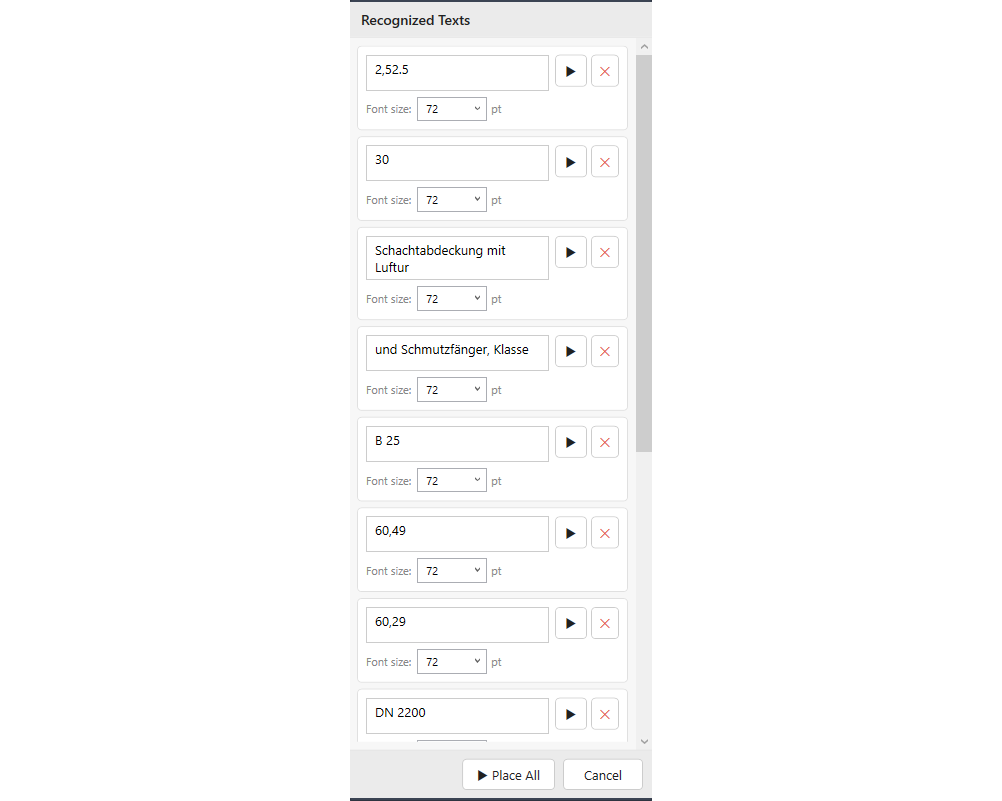
La Tavolozza dei testi riconosciuti