Guida di pdf2CAD

Panoramica
pdf2CAD è un plugin basato sull'IA per AutoCAD e BricsCAD. Converte scansioni, foto e file PDF in elementi CAD modificabili: linee, archi, cerchi, ellissi e testo.
Molti disegni tecnici esistono solo come immagine. Un'immagine è composta da pixel (raster) e non può essere modificata in CAD. pdf2CAD riconosce la geometria contenuta e la inserisce come veri oggetti CAD su layer dedicati. Non è più necessario ridisegnare la pianta a mano.
Raster o vettoriale? Vengono riconosciuti anche file immagine e disegni cartacei scansionati, non solo PDF: PDF (anche multipagina), TIFF, JPG, PNG, BMP e WebP.
Compatibilità
AutoCAD
2023, 2024, 2025, 2026, 2027
BricsCAD
V23, V24, V25, V26
Installazione
Il pacchetto di installazione e la chiave di licenza li ricevete direttamente da noi. Se vi serve aiuto con l'installazione, contattateci.
Dopo l'installazione trovate in AutoCAD o BricsCAD una nuova scheda pdf2CAD. Al primo avvio compare un messaggio di benvenuto con le funzioni principali. Inserite la chiave di licenza in Settings.
Il riconoscimento con IA viene eseguito localmente sul vostro computer. I file del modello vengono installati insieme al plugin. Il primo caricamento può richiedere qualche istante.
La barra multifunzione
La barra multifunzione raccoglie tutte le funzioni principali. È suddivisa in cinque gruppi:

La barra multifunzione di pdf2CAD
Import & scale
Import file: carica un'immagine o un file PDF come sfondo nel disegno.
AI scale detection: cerca le quote nel disegno e ne ricava la scala.
Scale: il campo mostra la scala attuale, ad esempio 1:100. Potete anche inserirla voi.
Measure scale: cliccate su una distanza nota nel disegno e inserite la sua lunghezza reale.
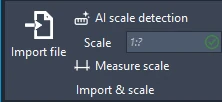
Gruppo Import & scale della barra multifunzione
Recognize
Detect drawing: riconosce con l'IA l'intera geometria della pianta. Prima scegliete un livello (vedi Procedura).
Recognize text: legge il testo nella pianta (OCR).
Show last result: riapre il risultato dell'ultimo riconoscimento.
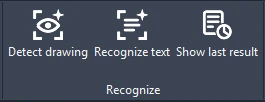
Gruppo Recognize della barra multifunzione
Display
Layers: mostra e nasconde i layer creati da pdf2CAD.
Gruppo Display della barra multifunzione
Text
Qui definite l'aspetto del testo riconosciuto:
Horizontal / Vertical / Custom: riconosce il testo in un'area che tracciate.
Dimensione carattere: scelta tra le dimensioni più comuni; potete aggiungerne altre nelle impostazioni.
Carattere: sono disponibili tutti i caratteri TrueType installati.
Colore: colore del testo inserito.
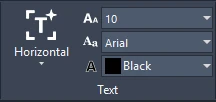
Gruppo Text con dimensione, carattere e colore
Info
Settings: apre le impostazioni del plugin.
Help: apre questa documentazione.
About: informazioni e contatti del team.
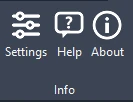
Gruppo Info della barra multifunzione
Procedura
1. Importare il file
Cliccate su Import file nella barra multifunzione e scegliete l'immagine o il file PDF. La pianta compare come sfondo. A seconda delle impostazioni è leggermente trasparente, così la nuova geometria resta ben visibile.
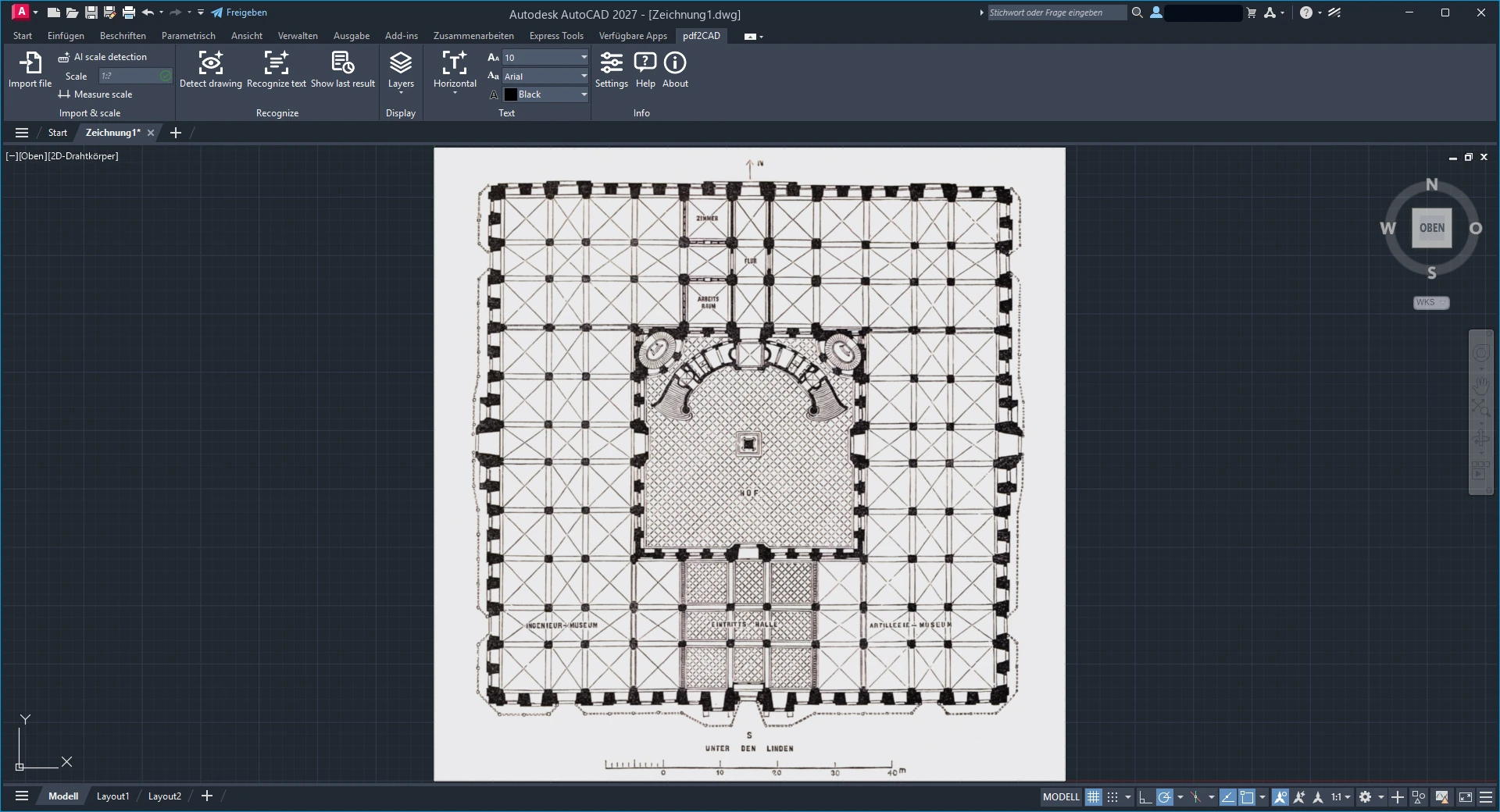
La pianta importata in AutoCAD
2. Impostare la scala
Per ottenere un disegno in scala, inserite la scala oppure lasciatela riconoscere:
AI scale detection determina la scala dalle quote presenti nella pianta.
Measure scale: cliccate su una distanza nota e inseritene la lunghezza.
In alternativa scalate a mano: disegnate una linea di lunghezza nota e usate il comando ALLINEA (i primi due punti su inizio e fine della quota, saltare il terzo punto, confermare la scalatura).
Importante: Il riconoscimento automatico della scala non funziona con tutte le piante. Verificate il risultato, ad esempio su una quota.
3. Riconoscere il disegno
Cliccate su Detect drawing. Si apre una finestra in cui scegliete quanto approfondito deve essere il riconoscimento:
Fast (ca. 2 min): Senza IA. Per disegni CAD puliti e stampati.
Standard (ca. 6,5 min): Riconoscimento della geometria con IA. Per scansioni e schizzi.
Complete (ca. 13 min): Cerca di riconoscere anche relazioni, quote, linee di richiamo e tratteggi (sperimentale).
I tempi sono indicativi e dipendono dal computer e dalle dimensioni dell'immagine.
Avviate con Scan. Una finestra di avanzamento mostra il progresso complessivo, il passaggio corrente, il tempo trascorso e il tempo residuo stimato. Potete annullare in qualsiasi momento.
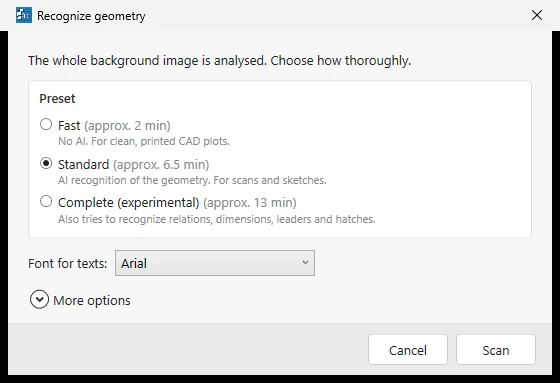
La finestra iniziale «Recognize geometry» con i tre livelli
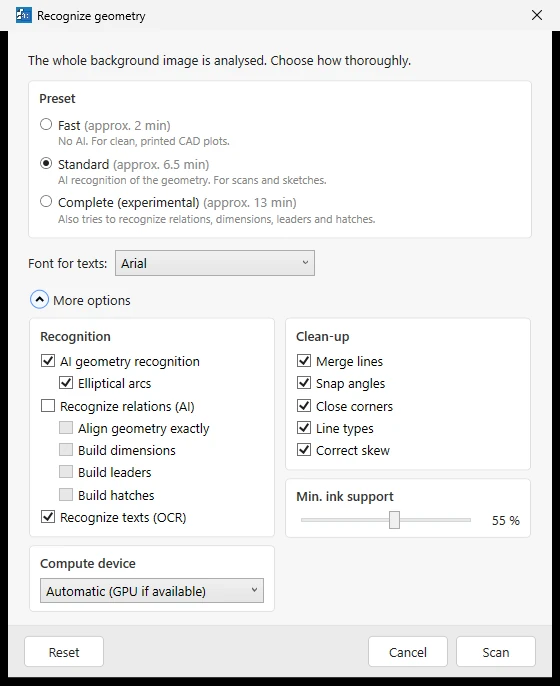
La finestra iniziale con «More options» aperte
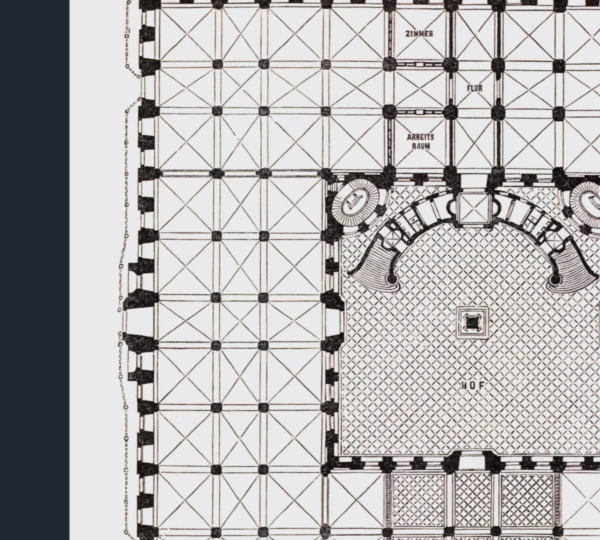
La finestra di avanzamento del riconoscimento della geometria
Altre opzioni (More options)
Recognition
AI geometry recognition: Riconosce linee, archi e cerchi con l'IA. Facoltativamente anche archi ellittici.
Recognize relations (AI): Allinea la geometria con precisione e crea quote, linee di richiamo e tratteggi.
Recognize texts (OCR): Legge anche il testo della pianta nello stesso passaggio.
Clean-up
Merge lines: Unisce le linee interrotte.
Snap angles: Raddrizza le linee quasi orizzontali e verticali.
Close corners: Collega le estremità delle linee negli angoli.
Line types: Riconosce linee tratteggiate e linee d'asse.
Correct skew: Compensa una pianta scansionata storta.
Min. ink support
Quanta parte della linea deve essere coperta da inchiostro scuro perché venga riconosciuta.
Compute device
Automatico (GPU se disponibile) o CPU.
4. Controllare e inserire il risultato
Al termine si apre la barra laterale Recognized geometry. Mostra un'anteprima ed elenca le categorie con il loro numero: linee, cerchi, archi, ellissi, aree piene e testi.
Per ogni categoria impostate layer e colore.
Con la casella di controllo mostrate o nascondete una categoria nell'anteprima.
Passando il mouse su una categoria, questa viene evidenziata nel disegno.
Insert selection inserisce le categorie selezionate nel disegno come oggetti CAD. Potete rimuovere di nuovo gli oggetti inseriti dalla barra laterale.
Con Show last result nella barra multifunzione riaprite la barra laterale in qualsiasi momento.
Dimensione del testo: Il testo riconosciuto viene inserito con la dimensione scelta nella barra multifunzione. Per piante molto grandi scegliete prima una dimensione maggiore, altrimenti il testo risulterà molto piccolo.
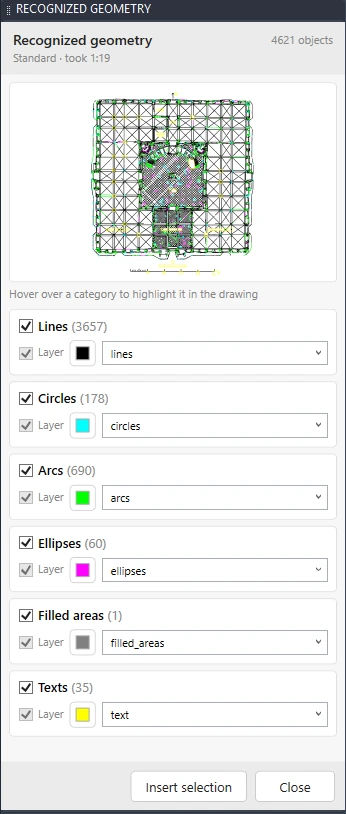
La barra laterale «Recognized geometry»
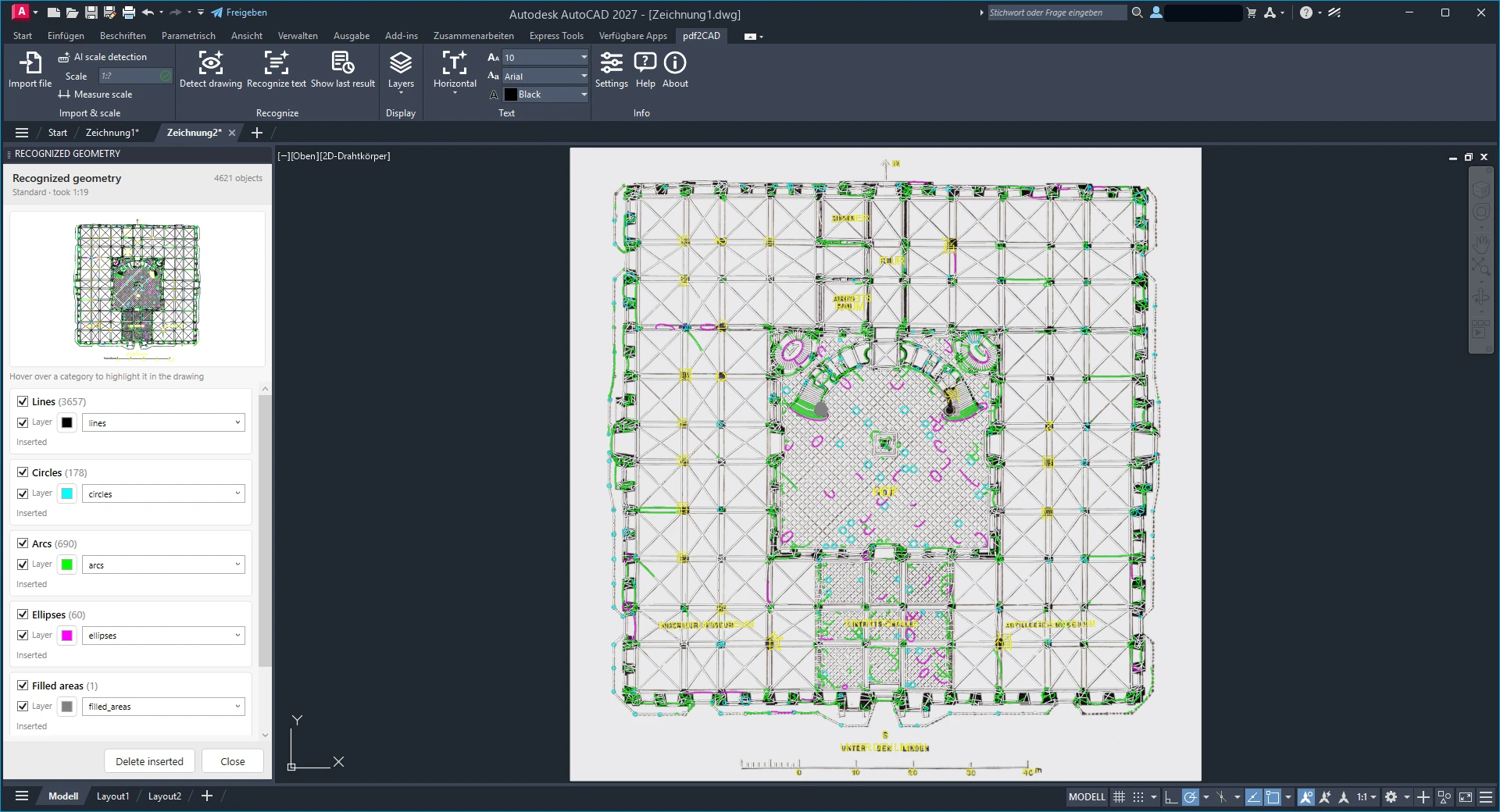
Geometria inserita sopra la scansione
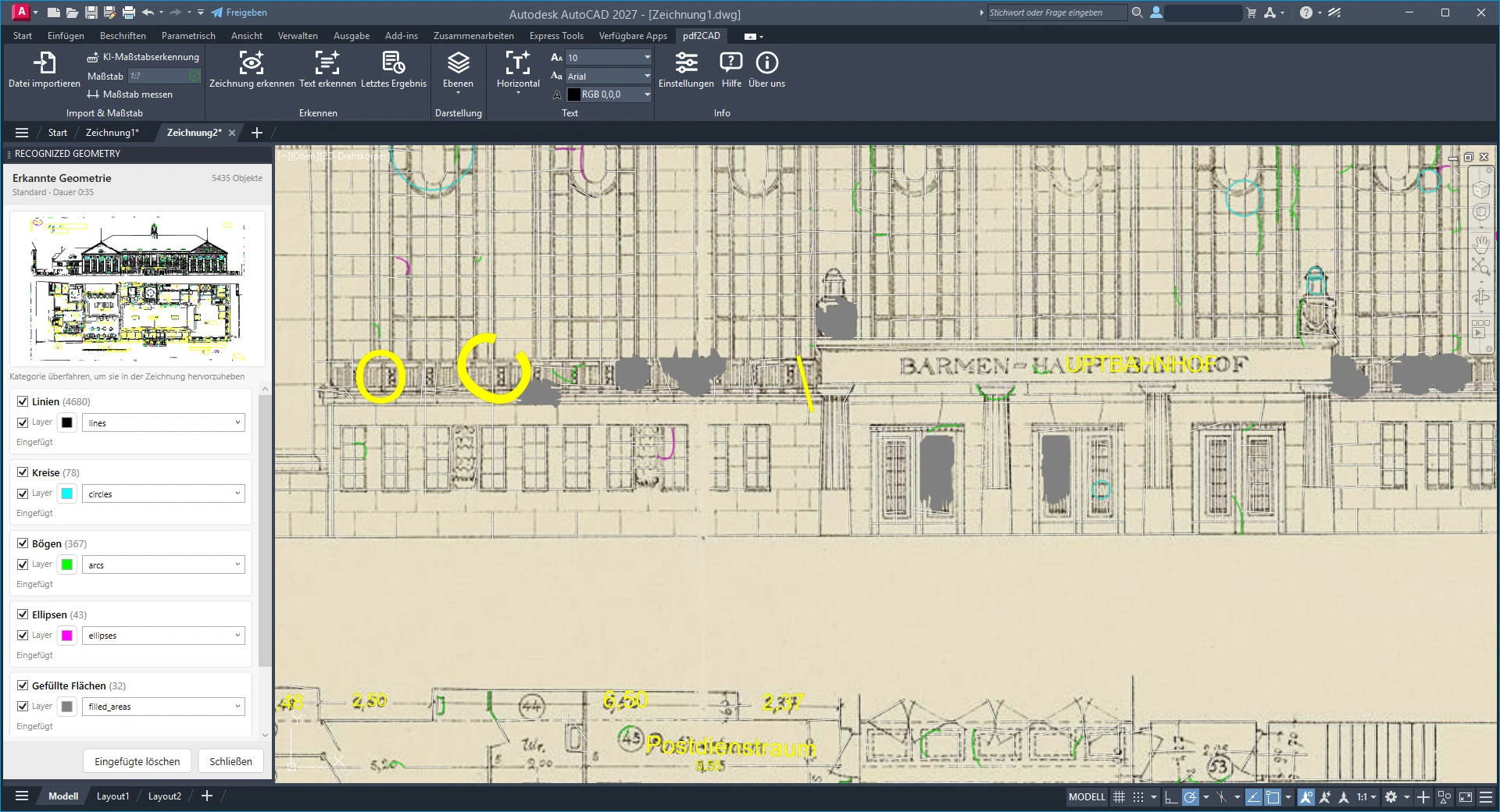
Nel dettaglio: linee, archi, cerchi e testo sono veri oggetti.
5. Riconoscere il testo
Ci sono due modi per riconoscere il testo:
Intero disegno: attivate nella finestra iniziale l'opzione Recognize texts (OCR). Il testo compare poi nella barra laterale nella categoria Texts.
Singole aree: scegliete Horizontal, Vertical o Custom nella barra multifunzione e tracciate un riquadro attorno al testo. Si apre una finestra in cui potete correggere il testo riconosciuto e la dimensione del carattere. Poi il testo resta agganciato al cursore e può essere posizionato liberamente.
Buono a sapersi: Il testo stampato viene riconosciuto in modo affidabile. La scrittura a mano non sempre viene letta correttamente. Controllate questi testi prima di inserirli e correggeteli nella finestra.
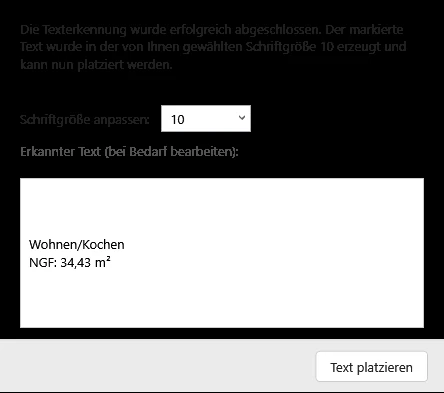
Finestra dopo il riconoscimento del testo
Impostazioni
Con Settings nella barra multifunzione aprite la finestra delle impostazioni.
UI Language: lingua dell'interfaccia (tedesco o inglese). Non influisce sul riconoscimento.
Background transparency (0–100): quanto è trasparente la pianta importata. Un valore più alto la rende più chiara. La modifica ha effetto dalla prossima importazione.
Font Size Presets: aggiungere o rimuovere dimensioni del carattere personalizzate, poi disponibili nella barra multifunzione.
Licensing: inserire la chiave di licenza e vedere lo stato di attivazione.
Reset All Settings: ripristina i valori predefiniti.
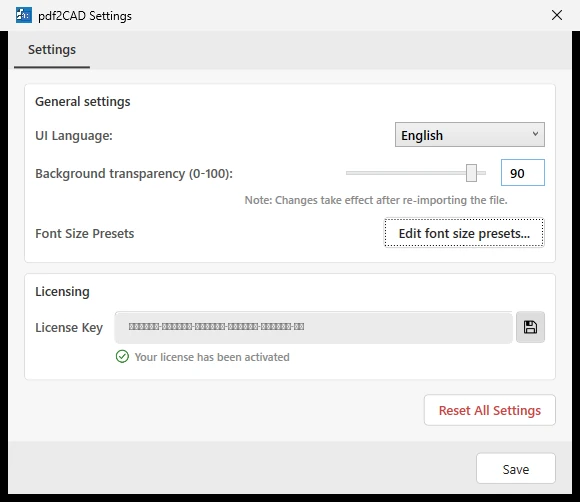
La finestra delle impostazioni
Suggerimenti e domande frequenti
Quale livello devo scegliere?
Fast per disegni CAD puliti e stampati. Standard per scansioni, foto e schizzi. Complete se volete riconoscere anche relazioni, quote e tratteggi: è il più lento.
Quali formati di file posso importare?
PDF (anche multipagina), TIFF (pagina singola), JPG, PNG, BMP e WebP.
La pianta è molto grande. Cosa posso fare?
Le immagini più grandi richiedono più tempo. La durata dipende dal numero di pixel e dal contenuto, non dal formato della carta. Restate su «Standard» e prevedete qualche minuto.
Il riconoscimento non parte e segnala un file di modello mancante.
Mancano i modelli IA nella cartella di installazione. Reinstallate il plugin o contattateci.
Funziona tutto in locale?
Sì. Il riconoscimento avviene interamente sul vostro computer; i vostri disegni non vengono caricati. La connessione a internet serve solo per la verifica della licenza.
Contatto e assistenza
Avete una domanda o un problema? Scriveteci, saremo lieti di aiutarvi.
Contattaci