Help & Documentatie

pdf2CAD Help
pdf2CAD is een AI-gestuurde plugin voor AutoCAD voor de geautomatiseerde omzetting van PDF-bestanden, scans en technische tekeningen naar bewerkbare CAD-elementen. Het project lost het probleem op dat veel technische plannen alleen als niet-bewerkbare PDF's of afbeeldingen beschikbaar zijn en tot nu toe handmatig moesten worden overgetekend.
Door het gebruik van kunstmatige intelligentie herkent pdf2CAD teksten nauwkeurig en zet deze direct om in CAD-tekstelementen.
Het belangrijkste voordeel voor de gebruiker ligt in een aanzienlijke tijd- en kostenbesparing en in een snelle, betrouwbare verdere verwerking van bestaande plannen in professionele CAD-workflows.
Compatibiliteit
pdf2CAD is compatibel met de volgende AutoCAD-versies:
AutoCAD 2023
AutoCAD 2024
AutoCAD 2025
AutoCAD 2026
AutoCAD 2027
Installatie
De installatie van pdf2CAD verloopt via de Autodesk App Store of rechtstreeks via de website. Mocht het niet mogelijk zijn deze te gebruiken, dan kunt u rechtstreeks contact met ons opnemen om de plugin te ontvangen.
Na succesvolle installatie vindt u in de gebruikersinterface van AutoCAD een nieuw tabblad met de naam pdf2CAD.
Het ribbon
Het ribbon biedt alle centrale functies van de plugin en is onderverdeeld in de volgende onderdelen:
Algemeen
Bestand importeren: Met deze knop kunnen PDF-bestanden en afbeeldingen in de plugin worden geladen. Na het klikken opent een bestandsdialoog om het gewenste bestand te selecteren.

Het pdf2CAD-ribbon

De knop "Bestand importeren"
Lettertype
In dit gedeelte worden de lettergrootte, het lettertype en de letterkleur voor de herkende tekst ingesteld.
Lettergrootte: Kies een lettergrootte uit de dropdown. Gangbare groottes van 1 tot 72 pt zijn beschikbaar. Indien nodig kunnen via de instellingen eigen lettergroottes worden toegevoegd. De gekozen grootte wordt gebruikt voor het plaatsen van herkende tekst.
Lettertype: Kies in de dropdown het gewenste lettertype. Alle op het systeem geïnstalleerde TrueType-lettertypen zijn beschikbaar.
Letterkleur: Kies via het split-buttonmenu een van de zes beschikbare kleuren voor de geplaatste tekst: zwart, rood, blauw, groen, geel of wit.
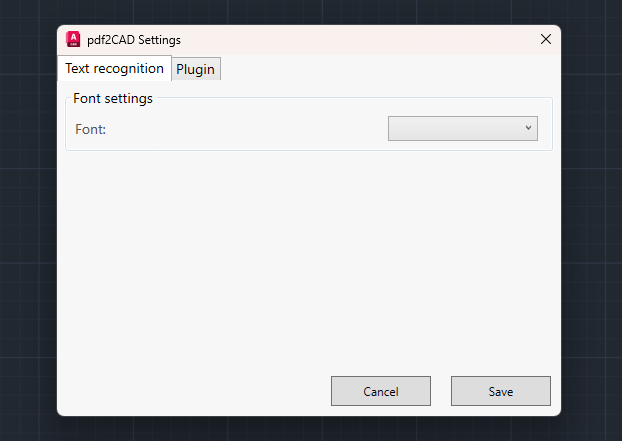
Lettertype-instellingen
Tekstherkenning
Voor de herkenning van tekst in specifieke gebieden zijn drie functies beschikbaar:
Horizontale tekstherkenning: Geoptimaliseerd voor de herkenning van horizontaal uitgelijnde tekst (0°).
Verticale tekstherkenning: Geschikt voor tekst die 90° is gedraaid.
Aangepaste tekstherkenning: Maakt herkenning van vrij gedraaide tekst mogelijk. Voor de selectie van het gebied wordt een hoek opgegeven die overeenkomt met de oriëntatie van de tekst.
Voor de herkenning van de volledige tekening is volledige herkenning beschikbaar:
Volledige tekeningherkenning: Herkent automatisch alle tekst in het volledige geïmporteerde document in één keer. Via de split-buttonpijl is bovendien Laatste resultaat tonen beschikbaar, om het resultaat van de laatst uitgevoerde volledige herkenning opnieuw te openen.
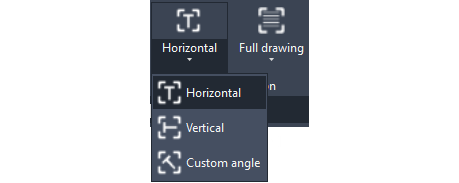
Tekstherkenningsinstellingen voor afzonderlijke teksten

Tekstherkenningsinstellingen voor de volledige tekening
Tools
Zichtbaarheid: Met de zichtbaarheidstool kunt u schakelen tussen drie weergavemodi.
Alles weergeven - Standaardmodus: Geïmporteerd bestand en herkende tekst worden gelijktijdig weergegeven.
Alleen achtergrond: Verbergt de herkende tekst en toont alleen het geïmporteerde bestand.
Alleen tekst: Verbergt het geïmporteerde bestand en toont uitsluitend de herkende tekst.
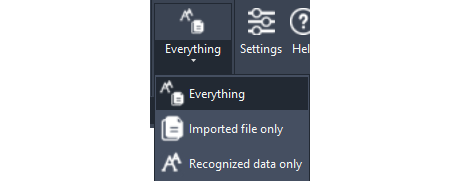
Zichtbaarheidsinstellingen
Info
Instellingen: Opent het instellingenvenster voor plugin-specifieke configuraties.
Help: Opent deze documentatie en contactmogelijkheden bij problemen.
Over ons: Bevat informatie en contactmogelijkheden voor het projectteam.

Het info-tabblad
Instellingen en aanpassingen
Via de knop Instellingen in het ribbon opent het instellingenvenster.
Taal: Bepaalt de UI-taal van de plugin. Deze instelling heeft geen invloed op de tekstherkenning.
Achtergrondtransparantie: Met de schuifregelaar (0-100) kunt u de transparantie van het geïmporteerde bestand op de achtergrond aanpassen. Een hogere waarde maakt de achtergrond transparanter.
Voorinstellingen voor lettergroottes: Via de knop Voorinstellingen bewerken kunnen individuele voorinstellingen voor lettergroottes worden toegevoegd of verwijderd. Deze zijn daarna in de dropdown voor lettergrootte van het ribbon beschikbaar voor snelle selectie.
Licentiesleutel: Hier kunt u uw licentiesleutel invoeren en de activatiestatus bekijken.
Instellingen resetten: Via de knop Instellingen resetten worden alle opgeslagen configuraties teruggezet naar de standaardwaarden.
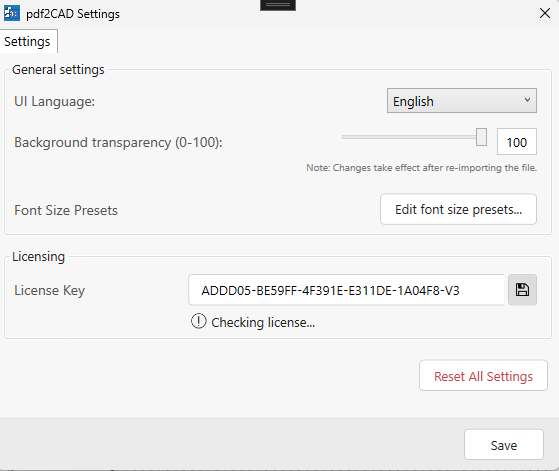
Het instellingenvenster
Workflow
1. PDF importeren
Klik in het ribbon op Bestand importeren en selecteer het gewenste PDF-bestand of de gewenste afbeelding.
Schalen: Als uw geladen bestand niet in de juiste schaal staat, biedt AutoCAD de mogelijkheid om de tekening snel te schalen: kies een bekende maataanduiding in de tekening en teken een lijn met de overeenkomstige lengte.
Voer vervolgens het AutoCAD-commando Uitlijnen uit, kies de tekening als bron en plaats de eerste twee uitlijnpunten op het begin- en eindpunt van de maatlijn. Sla het derde uitlijnpunt over met de spatiebalk en bevestig de schaal.
Meer informatie over het commando Uitlijnen vindt u bij Autodesk:
Hulp bij het uitlijnen van objecten
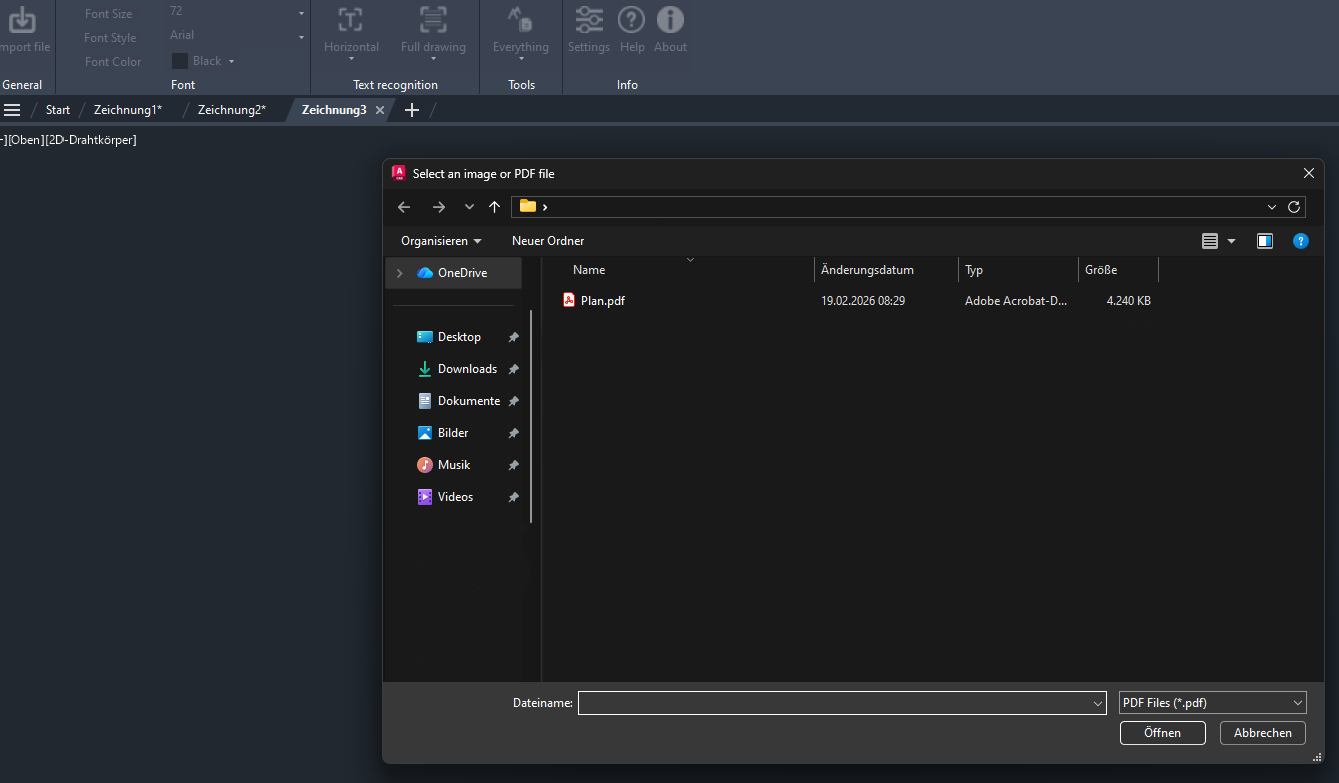
Import van de PDF
2. Lettertype configureren
Selecteer in het ribbon-gedeelte Lettertype de gewenste lettergrootte, het lettertype en de letterkleur voordat u de tekstherkenning uitvoert.
3. Afzonderlijke tekstherkenning uitvoeren
Klik op de gewenste tekstherkenning - Horizontaal, Verticaal of Aangepast.
Selecteer vervolgens twee diagonale punten om een rechthoek rond de te herkennen tekst te trekken. Het gemarkeerde gebied wordt naar de AI gestuurd en de tekst wordt herkend.
Na succesvolle herkenning verschijnt een dialoogvenster waarin u de herkende tekst of de lettergrootte nog kunt aanpassen.
De herkende tekst hangt nu aan uw cursor en kan op de gewenste plaats in de tekening worden geplaatst.
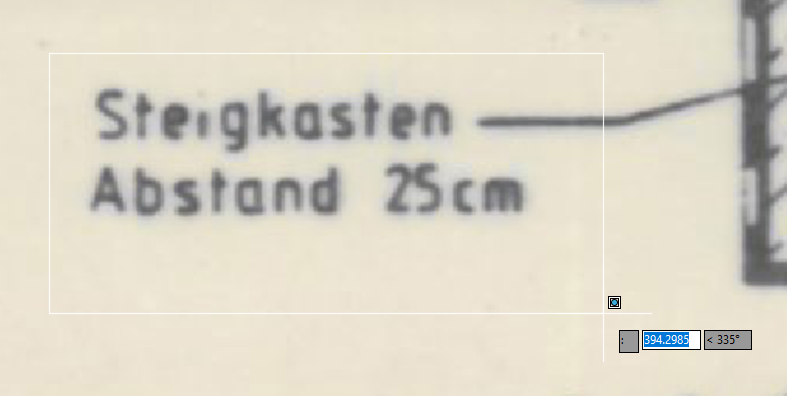
Selectie van de te herkennen tekst
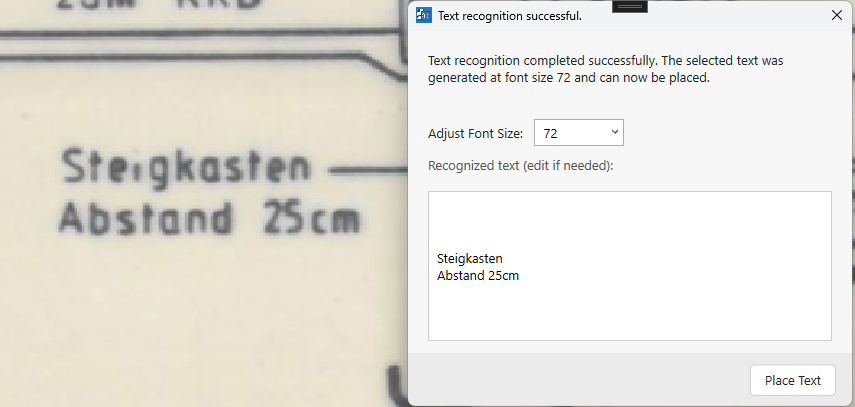
Dialoogvenster voor tekstherkenningsinstellingen
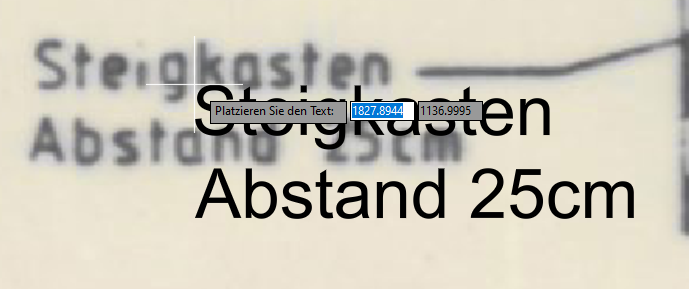
Plaatsen van de herkende tekst
4. Volledige tekeningherkenning
Klik op Volledige tekeningherkenning om alle tekst in het volledige document in één keer te herkennen.
Er wordt een voortgangsdialoog geopend die de huidige voortgang en een realtime voorbeeld van de herkende teksten toont. Het proces kan op elk moment via Annuleren worden gestopt.
Na afloop opent automatisch het Palet Herkende teksten met alle resultaten. Via Laatste resultaat tonen in het split-buttonmenu kan het palet met het laatste resultaat op elk moment opnieuw worden geopend.
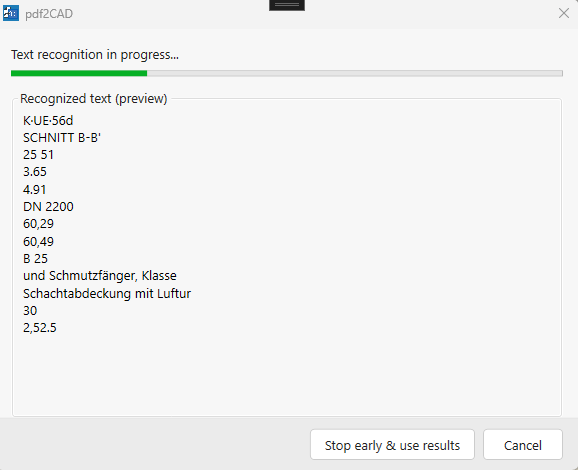
Laaddialoog voor tekstherkenning
5. Palet Herkende teksten
Het Palet Herkende teksten is een dockbaar paneel in AutoCAD dat na een volledige tekeningherkenning alle herkende teksten van het huidige document weergeeft.
In het palet zijn de volgende acties per item beschikbaar:
Tekst bewerken: Pas de herkende tekst direct in het veld aan voordat deze wordt geplaatst.
Lettergrootte aanpassen: Stel de lettergrootte per item afzonderlijk in.
Plaatsen: Voeg de afzonderlijke tekst in de tekening in. De tekst hangt daarbij aan de cursor en kan vrij worden gepositioneerd.
Verwijderen: Verwijder het item uit de lijst.
Via de knop Alles plaatsen worden alle teksten uit de lijst automatisch in de tekening ingevoegd.
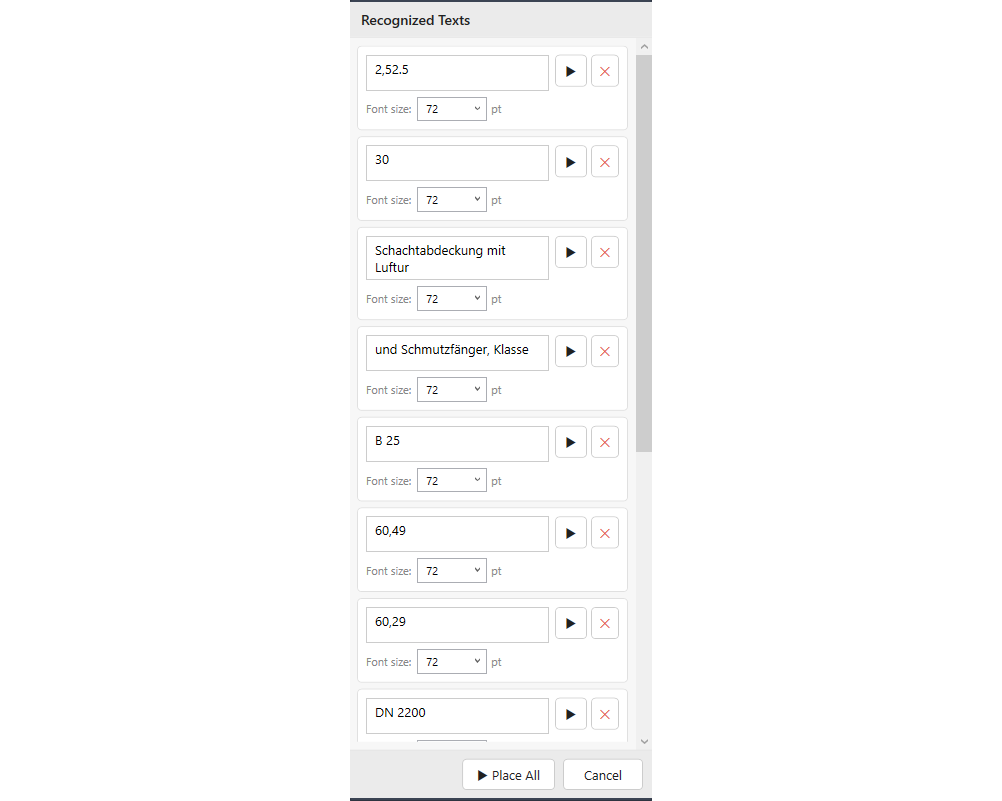
Het Palet Herkende teksten