pdf2CAD Help

Overzicht
pdf2CAD is een AI-gestuurde plugin voor AutoCAD en BricsCAD. De plugin zet scans, foto's en pdf-bestanden om in bewerkbare CAD-elementen: lijnen, bogen, cirkels, ellipsen en tekst.
Veel technische tekeningen bestaan alleen als afbeelding. Een afbeelding bestaat uit pixels (raster) en is in CAD niet te bewerken. pdf2CAD herkent de geometrie erin en plaatst die als echte CAD-objecten op eigen lagen. U hoeft de tekening niet meer met de hand na te tekenen.
Raster of vector? Ook gewone afbeeldingsbestanden en gescande papieren tekeningen worden herkend, niet alleen pdf: pdf (ook meerdere pagina's), TIFF, JPG, PNG, BMP en WebP.
Compatibiliteit
AutoCAD
2023, 2024, 2025, 2026, 2027
BricsCAD
V23, V24, V25, V26
Installatie
Het installatiepakket en uw licentiesleutel ontvangt u rechtstreeks van ons. Heeft u hulp nodig bij de installatie, neem dan contact met ons op.
Na de installatie vindt u in AutoCAD of BricsCAD een nieuw tabblad pdf2CAD. Bij de eerste start verschijnt een welkomstbericht met de belangrijkste functies. Voer uw licentiesleutel in onder Settings.
De AI-herkenning draait lokaal op uw computer. De modelbestanden worden samen met de plugin geïnstalleerd. Het eerste laden kan even duren.
Het lint
Het lint bevat alle belangrijke functies. Het bestaat uit vijf groepen:

Het pdf2CAD-lint
Import & scale
Import file: laadt een afbeelding of pdf-bestand als achtergrond in de tekening.
AI scale detection: zoekt maatvoering in de tekening en stelt daaruit de schaal in.
Scale: het invoerveld toont de huidige schaal, bijvoorbeeld 1:100. U kunt die ook zelf invullen.
Measure scale: klik een bekende afstand in de tekening aan en voer de werkelijke lengte in.
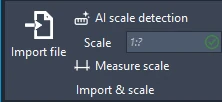
Lintgroep Import & scale
Recognize
Detect drawing: herkent met AI de volledige geometrie van de tekening. Eerst kiest u een niveau (zie Werkwijze).
Recognize text: leest de tekst in de tekening (OCR).
Show last result: opent het resultaat van de laatste herkenning opnieuw.
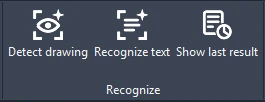
Lintgroep Recognize
Display
Layers: toont of verbergt de lagen die pdf2CAD heeft aangemaakt.
Lintgroep Display
Text
Hier bepaalt u hoe herkende tekst eruitziet:
Horizontal / Vertical / Custom: herkent tekst in een gebied dat u opent.
Lettergrootte: keuze uit gangbare groottes; eigen groottes voegt u toe in de instellingen.
Lettertype: alle geïnstalleerde TrueType-lettertypen zijn beschikbaar.
Kleur: kleur van de geplaatste tekst.
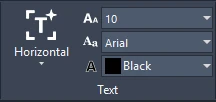
Lintgroep Text met lettergrootte, lettertype en kleur
Info
Settings: opent de instellingen van de plugin.
Help: opent deze documentatie.
About: informatie over en contact met het team.
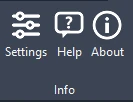
Lintgroep Info
Werkwijze
1. Bestand importeren
Klik in het lint op Import file en kies de afbeelding of het pdf-bestand. De tekening verschijnt als achtergrond. Afhankelijk van de instelling is die licht transparant, zodat de nieuwe geometrie later goed zichtbaar is.
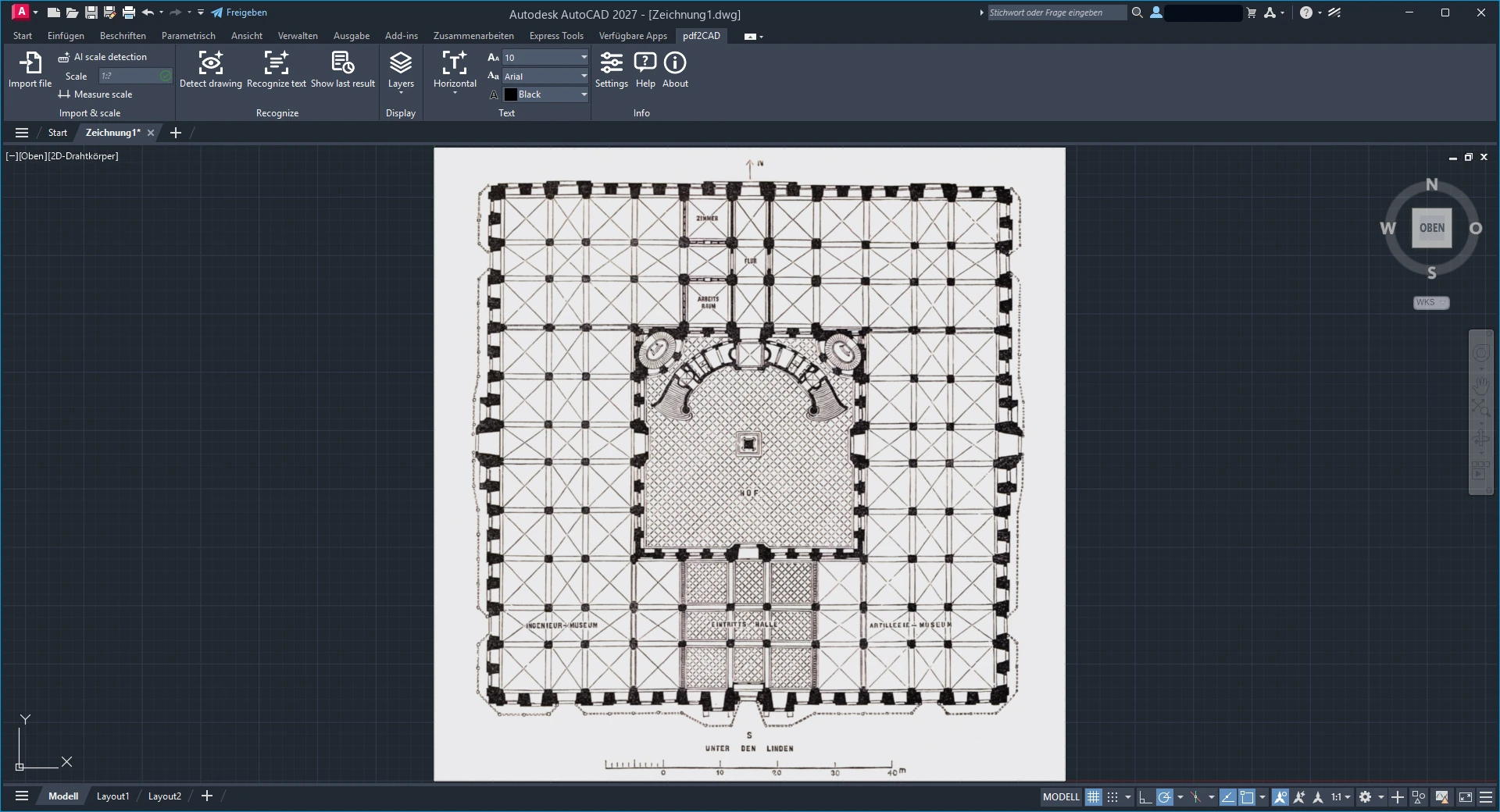
De geïmporteerde tekening in AutoCAD
2. Schaal instellen
Om de tekening op schaal te krijgen, voert u de schaal in of laat u die herkennen:
AI scale detection bepaalt de schaal aan de hand van maatvoering in de tekening.
Measure scale: klik een bekende afstand aan en voer de lengte in.
U kunt ook handmatig schalen: teken een lijn met bekende lengte en gebruik de opdracht ALIGN (eerste twee punten op begin en einde van de maatlijn, derde punt overslaan, schalen bevestigen).
Belangrijk: Automatische schaalherkenning werkt niet bij elke tekening. Controleer het resultaat, bijvoorbeeld aan de hand van een maat.
3. Tekening herkennen
Klik op Detect drawing. Er opent een dialoog waarin u kiest hoe grondig er herkend wordt:
Fast (ca. 2 min): Zonder AI. Voor schone, geprinte CAD-tekeningen.
Standard (ca. 6,5 min): AI-herkenning van de geometrie. Voor scans en schetsen.
Complete (ca. 13 min): Probeert daarnaast relaties, maatvoering, verwijslijnen en arceringen te herkennen (experimenteel).
De tijden zijn richtwaarden en hangen af van de computer en de afbeeldingsgrootte.
Start met Scan. Een voortgangsdialoog toont de totale voortgang, de huidige stap, de verstreken tijd en de geschatte resterende tijd. U kunt op elk moment annuleren.
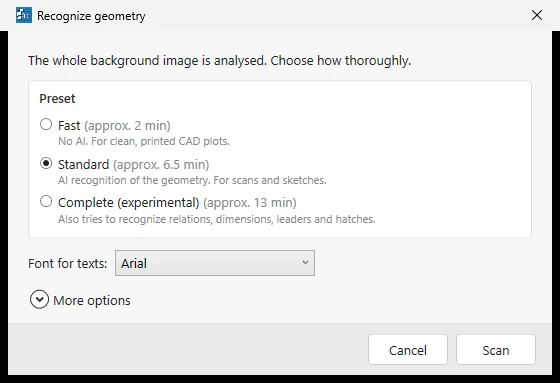
De startdialoog „Recognize geometry” met de drie niveaus
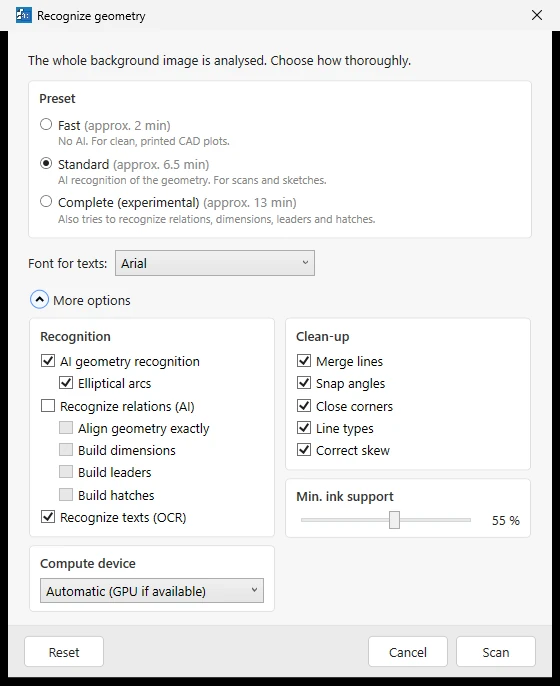
De startdialoog met uitgeklapte „More options”
De voortgangsdialoog van de geometrieherkenning
Meer opties (More options)
Recognition
AI geometry recognition: Herkent lijnen, bogen en cirkels met AI. Optioneel ook elliptische bogen.
Recognize relations (AI): Lijnt geometrie exact uit en maakt maatvoering, verwijslijnen en arceringen.
Recognize texts (OCR): Leest de tekst in de tekening in dezelfde run.
Clean-up
Merge lines: Verbindt onderbroken lijnen.
Snap angles: Zet bijna horizontale en verticale lijnen recht.
Close corners: Verbindt lijneinden in hoeken.
Line types: Herkent stippellijnen en hartlijnen.
Correct skew: Corrigeert een scheef ingescande tekening.
Min. ink support
Hoeveel van de lijn met donkere inkt bedekt moet zijn om herkend te worden.
Compute device
Automatisch (GPU indien beschikbaar) of CPU.
4. Resultaat bekijken en invoegen
Na afloop opent de zijbalk Recognized geometry. Die toont een voorbeeld en somt de categorieën met hun aantal op: lijnen, cirkels, bogen, ellipsen, gevulde vlakken en teksten.
Per categorie stelt u laag en kleur in.
Met het vinkje toont of verbergt u een categorie in het voorbeeld.
Gaat u met de muis over een categorie, dan wordt die in de tekening gemarkeerd.
Insert selection voegt de gekozen categorieën als CAD-objecten in de tekening in. Ingevoegde objecten kunt u via de zijbalk weer verwijderen.
Met Show last result in het lint opent u de zijbalk op elk moment opnieuw.
Tekstgrootte: Herkende tekst wordt ingevoegd in de lettergrootte die in het lint is gekozen. Kies bij zeer grote tekeningen vooraf een grotere lettergrootte, anders verschijnt de tekst erg klein.
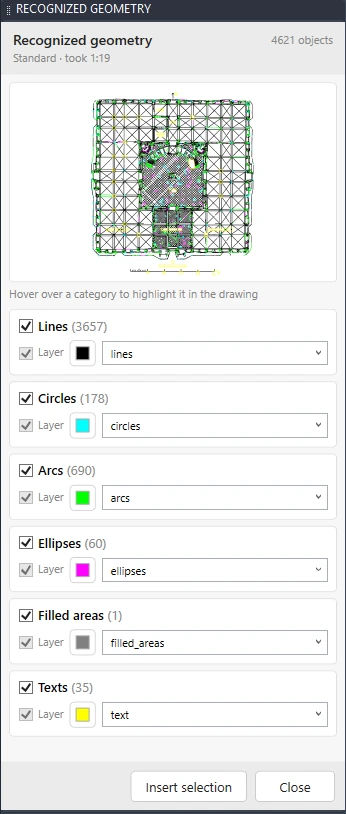
De zijbalk „Recognized geometry”
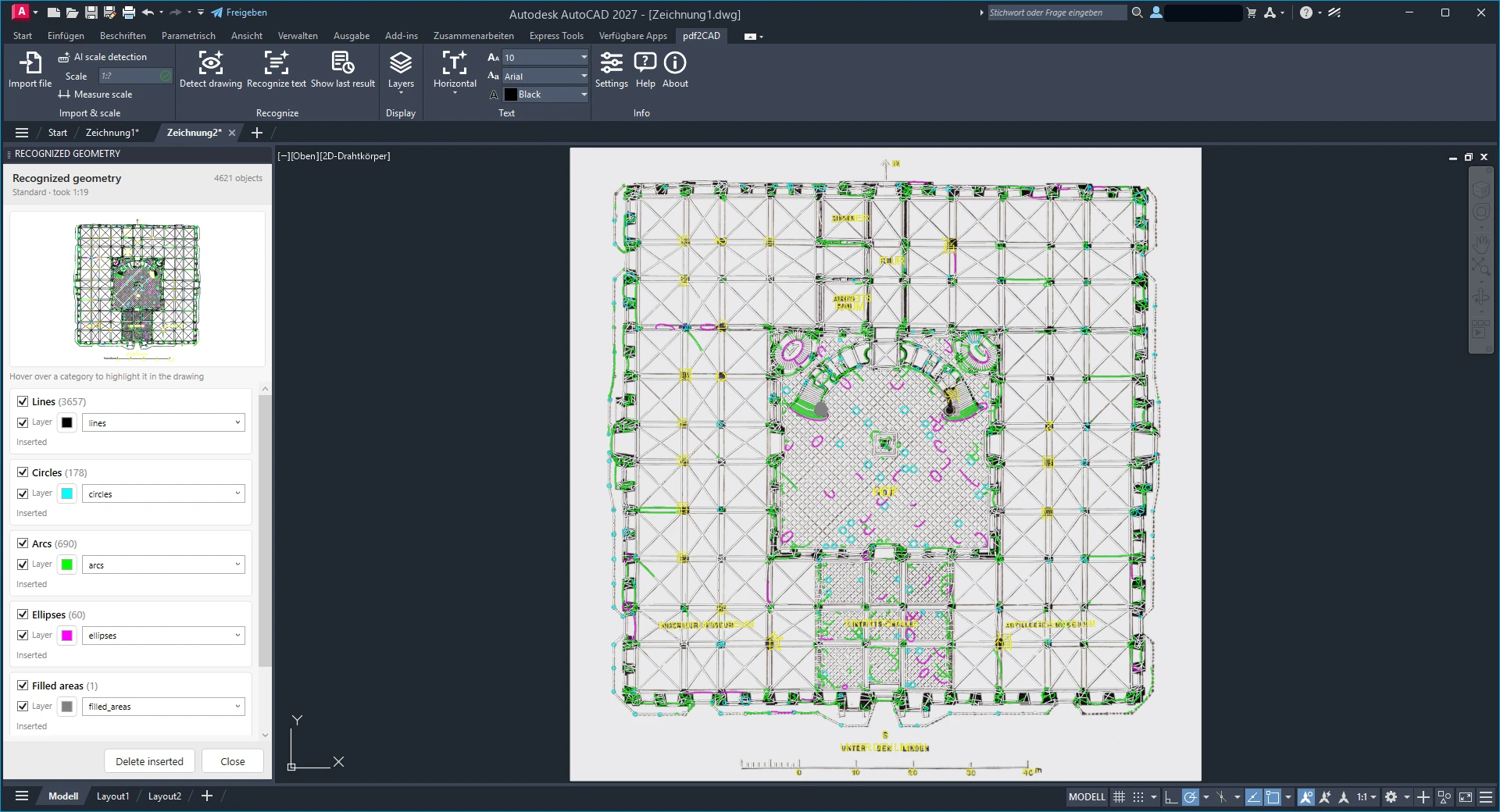
Ingevoegde geometrie over de scan
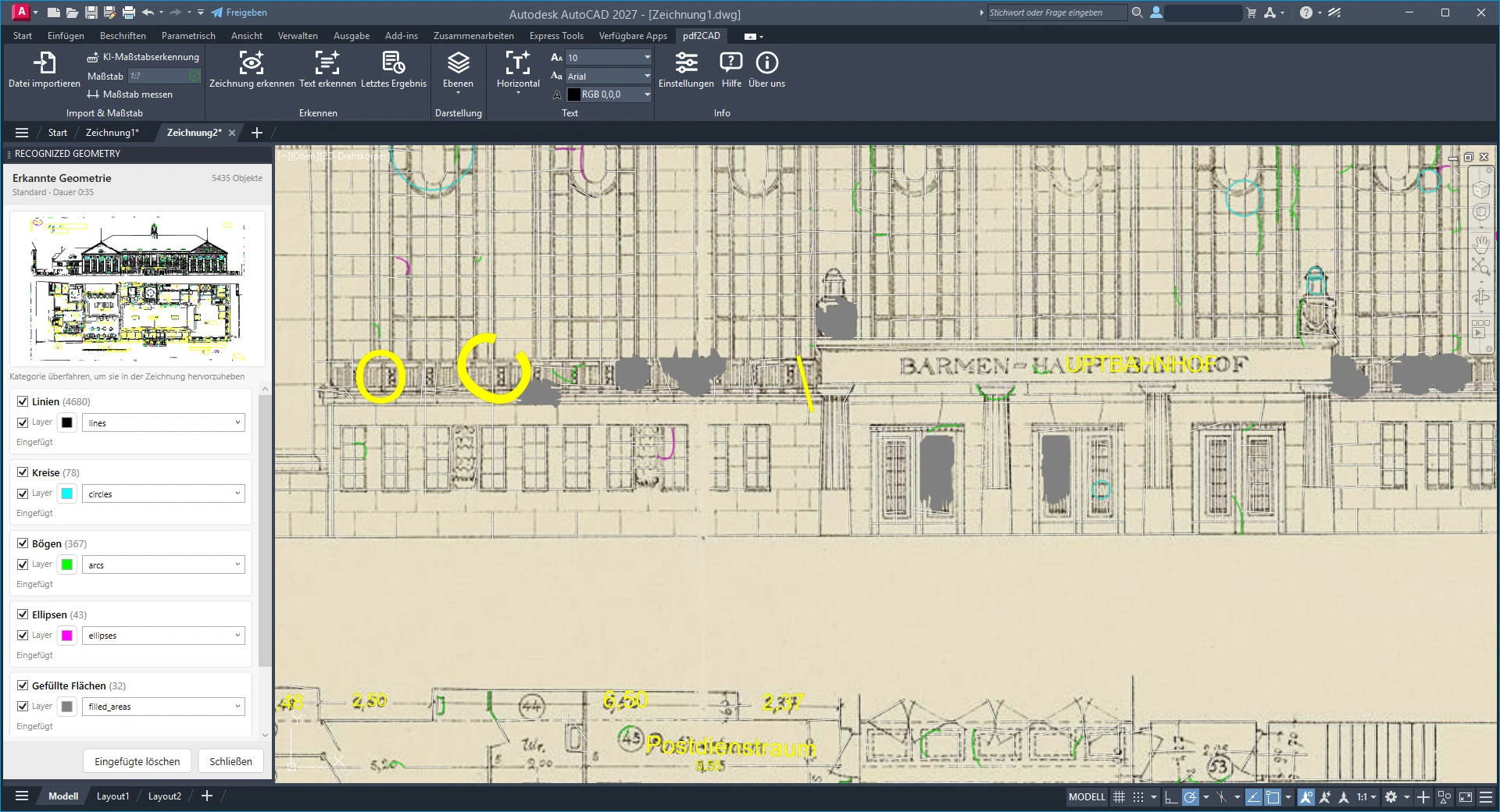
In detail: lijnen, bogen, cirkels en tekst zijn echte objecten.
5. Tekst herkennen
Er zijn twee manieren om tekst te herkennen:
Hele tekening: schakel in de startdialoog de optie Recognize texts (OCR) in. De tekst verschijnt dan in de zijbalk als categorie Texts.
Afzonderlijke plekken: kies in het lint Horizontal, Vertical of Custom en trek een kader om de tekst. Daarna verschijnt een dialoog waarin u de herkende tekst en de lettergrootte nog kunt aanpassen. Vervolgens hangt de tekst aan de cursor en kunt u hem vrij plaatsen.
Goed om te weten: Gedrukte tekst wordt betrouwbaar herkend. Handschrift wordt niet altijd correct gelezen. Controleer zulke teksten voor het plaatsen en corrigeer ze in de dialoog.
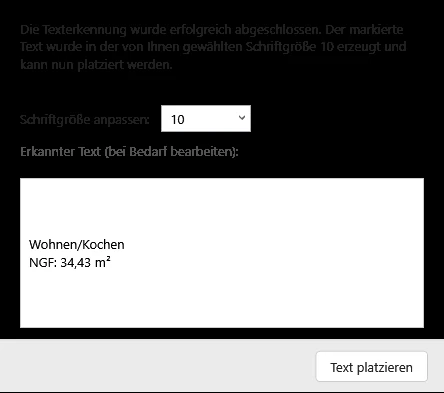
Dialoog na geslaagde tekstherkenning
Instellingen
Via Settings in het lint opent u de instellingendialoog.
UI Language: taal van de interface (Duits of Engels). Heeft geen invloed op de herkenning.
Background transparency (0–100): hoe doorzichtig de geïmporteerde tekening is. Een hogere waarde maakt hem lichter. De wijziging geldt na de volgende import.
Font Size Presets: eigen lettergroottes toevoegen of verwijderen. Ze zijn daarna in het lint te kiezen.
Licensing: licentiesleutel invoeren en activeringsstatus bekijken.
Reset All Settings: zet alle standaardwaarden terug.
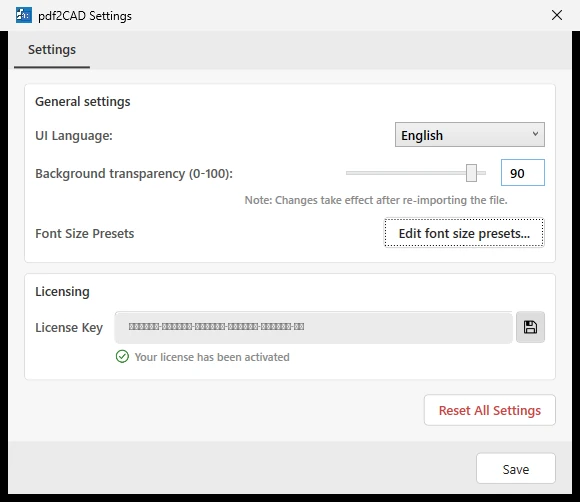
De instellingendialoog
Tips & veelgestelde vragen
Welk niveau moet ik kiezen?
Fast voor schone, geprinte CAD-tekeningen. Standard voor scans, foto's en schetsen. Complete als u ook relaties, maatvoering en arceringen wilt laten herkennen – dat duurt het langst.
Welke bestandsformaten kan ik importeren?
Pdf (ook meerdere pagina's), TIFF (één pagina), JPG, PNG, BMP en WebP.
De tekening is erg groot. Wat helpt?
Grotere afbeeldingen duren langer. De duur hangt af van het aantal pixels en de inhoud, niet van het papierformaat. Blijf bij „Standard” en reken op een paar minuten.
De herkenning start niet en meldt een ontbrekend modelbestand.
Dan ontbreken de AI-modellen in de installatiemap. Installeer de plugin opnieuw of neem contact met ons op.
Draait alles lokaal?
Ja. De herkenning draait volledig op uw computer; uw tekeningen worden niet geüpload. Een internetverbinding is alleen nodig voor de licentiecontrole.
Contact & support
Heeft u een vraag of een probleem? Schrijf ons, we helpen u graag verder.
Contact opnemen